
Скин — это внешний вид вашего персонажа в игре Minecraft . По умолчанию игрок получает скин Стива, если играть на сервере, то можно встретить кучу людей как две капли похожих друг-на-друга, потому что они не поменяли свой скин. Чтобы придать индивидуальность своему персонажу нужно поменять его скин.
Как установить скин для лицензионной версии minecraft
Чтобы установить скин в minecraft или поменять его требуется зайти на официальный сайт Minecraft и сменить специальное изображение в профиле.
1. Скачайте один из скинов на странице скины для Minecraft (схему скина)
2. Перейдите на страницу входа на официальном сайте Minecraft — Minecraft.net/login .
3. Введите свои логин и пароль:
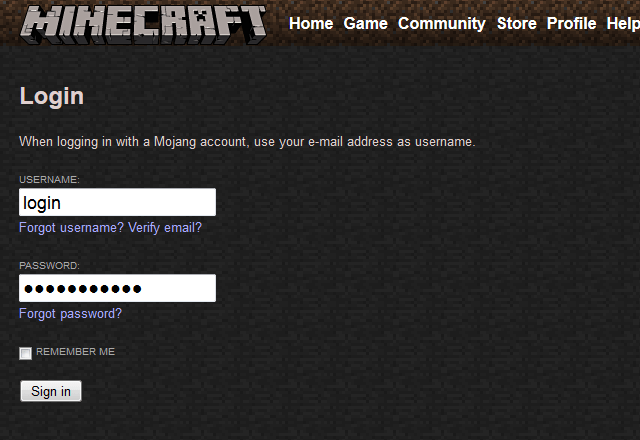
4. Перейдите по ссылке Profile, нажмите кнопку «Обзор» под заголовком «Change how you look in Minecraft» и загрузите схему своего скина. Нажмите кнопку «Upload». Готово! Войдите в игру и нажмите несколько раз клавишу «F5», чтобы посмотреть как вы выглядите в новом облике.
Как установить скин для пиратской версии minecraft
Существует несколько способов, самый простой из них — это смена ника. Как правило, пиратские лаунчеры позволяют ввести любой ник, а значит вы можете выбрать любой скин из тех, что уже существуют. Вы можете воспользоваться одним из ников на странице скины по никам , либо сайтом minecraft skin search , во втором случае вы получите миллионную базу скинов.
В определенный момент пользователь начинает задаваться вопросом, как изменить внешний вид персонажа Minecraft. Это происходит по причине того, что заданный по умолчанию облик приедается либо возникает потребность заточить игровой мир под под свои вкусы и предпочитаемую эстетику. Рассмотрим, как установить скин на лаунчер Майнкрафт.
Какие бывают скины для лаунчера?
Каталоги скинов помогут вам проявить индивидуальность в Майнкрафте.Скины сегодня представлены в ассортименте:
- для мужских и женских персонажей;
- в обычном и высоком (HD) качестве;
- привязанные к никам;
- плащи для персонажей;
- скины героев медиапродукции (кино, мультипликации);
- новогодние.
Пользователь может выбрать готовую картинку из библиотеки, предлагаемой тем или иным лаунчером или скачать скин в интернете и затем загрузить его в программу.
Еще один вариант – нарисовать самостоятельно в самом простом графическом редакторе типа Paint (при этом сохранять картинку надо в формате.png) либо онлайн в редакторе skinscraft.ru.
Для большинства юзеров предпочтительным окажется второй вариант, так как там структура и форма частей тела заточена под графику игры, а сам процесс рисования требует минимальных навыков. Регистрироваться в редакторе надо под своим юзернеймом – так решается проблема скинов на лаунчер по никам.
Лаунчеры Minecraft со скинами
 Возможность загрузить свой скин открывается игрокам после регистрации в TLauncher.
 Наибольший выбор скинов предлагают , . На их страницах можно найти вышеперечисленные категории и изменить облик персонажа в один клик. Скачать эти лаунчеры вы можете на нашем сайте.
TLauncher позволяет пользователю загрузить свой скин с ПК. Для этого нужно в личном кабинете на сайте проекта нажать соответствующую кнопку. Внешний вид персонажа изменится, как только вы запустите и авторизуетесь в TLauncher.
Установка скинов
Вернемся к вопросу, как поставить скины для лаунчера Minecraft и как их поменять.
В первую очередь (если вы этого еще не сделали) нужно завести аккаунт на странице лаунчера, подтвердить регистрационные данные по электронной почте, скачать сам клиент и попробовать зайти в него.
- Если вы намерены использовать скин по нику, просто зайдите в игру под соответствующим ником.
- Если ваш клиент поддерживает систему SkinsCraft, зарегистрируйтесь на ее сайте, выберите картинку или нарисуйте в редакторе, следуя подсказкам, а затем сохраните ее в.png. Затем заходим в лаунчер под юзернеймом, который был применен во время регистрации на сервисе скинов.
- Также можно использовать сервис ely.by с огромным выбором скинов и отсутствием привязки к конкретному лаунчеру. Но тут нет возможности для творчества.
Видео: Как нарисовать свой скин и установить его на mLauncher.
Прежде чем устанавливать скины в Minecraft нам нужно его сначала скачать. Правильно скачанный скин - это уже, практически, полдела. Как же скачивать скины правильно? Скин Minecraft выглядит не так красиво, как его картинка. Нам нужен небольшой файлик формата png , на котором будут выделяться квадратики, но отчетливого изображения быть не должно. С этим файликом мы и будем работать.
Установка скинов в Minecraft (3 возможных способа)
- Если у вас лицензионная версия Minecraft , достаточно зайти на официальный сайт игры, залогиниться и в своих настройках выбрать нужный скин. Сайт вам предложит выбрать файл скина. После этого ваш персонаж будет появляться на каждом сервере с новым скином. Другие игроки будут вас видеть уже в новом образе.
- Если у вас нелицензионная версия Minecraft , то идем в папку с игрой (на Windows 7 нужно в строке «Выполнить» прописать %appdata%, затем зайти в папку .minecraft ). Далее, заходим в папку bin и выбираем файлик minecraft.jar . Этот файл нужно открыть с помощью архиватора (Winrar). Прежде чем удалять что-то, рекомендуем сделать резервную копию файлика и поместить её в отдельную папку. Удаляем оригинальный файлик char.png, а на его место ставим свой, предварительно переименовав его. Этот скин будете видеть только вы. Другие игроки на сервере не увидят разницы. Кроме этого, теперь все персонажи будут одеты как же, как и вы.
- Некоторые пиратские сервера функционируют уже с измененными скинами. Для игры обычно требуется отдельный лаунчер. У вас не будет возможности самостоятельно менять скины.
Мы рассмотрели 3 основные варианты, как установить скин в Minecraft . Еще есть возможность изменить игровой облик с помощью
Привет, ребята! В настоящей публикации будет дан ответ на вопрос как установить скин в Майнкрафт . Существует масса способов установки скина в зависимости от того, играете ли вы с лицензии, или с пиратки. Многие игроки хотят как-то выделиться в игре, но не знают, как это правильно сделать, поэтому сегодня мы вам об этом подробно расскажем.
Первым делом вам нужен скин , который можно скачать , либо нарисовать самостоятельно. Готовые скины можно скачать с этого сайта , а сделать скин своими руками можно на этом сайте .
Установка скина на лицензионный Minecraft
Это самый простой и быстрый способ поменять скин в Майнкрафт, однако он требует финансовых затрат на покупку лицензионной версии игры. В таком случае у вас есть аккаунт на minecraft.ru.net, к которому вы имеете доступ. Просто зайдите в свой профиль , кликнув по этой ссылке и загрузите свой скин следующим образом: «выбрать файл» и нажать «upload». Через несколько минут скин будет обновлен после рестарта игры.
Установка скина на пиратскую версию Майнкрафт 1.7.10, 1.8, 1.9.2, 1.10.2, 1.11, 1.12, 1.13
Для начала вам потребуется переименовать ваш новый скин в steve.png . Затем необходимо перейти в папку с игрой , нажав WIN+R, и ввести %AppData%\.minecraft. Потом нужно открыть при помощи архиватора файл versions\x.x.x\x.x.x.jar . (где xxx – ваша версия Майнкрафт), в котором следует зайти в папку entity по адресу: \versions\x.x.x\x.x.x.jar\assets\minecraft\textures\entity. После этого переместите файл скина steve.png в открытое окно архиватора в папку entity и согласитесь с заменой. Новый скин установлен.
Установка скина на пиратку на ранних версиях
Сперва необходимо переименовать ваш новый скин в char.png , и перейти в папку с игрой, для чего следует нажать WIN+R и ввести %AppData%\.minecraft. Потом надо открыть с помощью архиватора minecraft.jar , который находится в папке bin и перейти в папку mob . После этого нужно переместить в эту папку ваш новый скин char.png и подтвердить замену . Установка нового скина завершена.
Установка скина при помощи пиратского лаунчера (старый способ)
Если у вас установлен пиратский лаунчер, каких-то дополнительных действий для установки нового скина предпринимать совсем необязательно. Достаточно войти в пиратский лаунчер под ником другого пользователя , чей скин вам понравился. Для примера: dilleron или vyacheslavoo
Установка скина при помощи вспомогательных сервисов
Если вы не желаете возиться с заменой файлов или боитесь сделать что-нибудь неправильно, то этот способ для вас. Первое, что нужно сделать, это зарегистрировать себе аккаунт на альтернативном сервисе авторизации и системы смены скинов:
- Для Tlauncher – сайт ely.by
- Для mLauncher – сайт skinscraft.ru
Зарегистрировавшись, вы сможете поменять скин на сайте и войти в лаунчер, используя регистрационные данные с сайта.
Ура! Теперь вы научились менять скин в Майнкрафт.
"Minecraft" - слово, олицетворяющее нынешнее поколение. Подобно классической и ностальгической игре "Doom", притянувшей к себе все внимание геймеров в лихие 90-е, данный проект пользуется аналогичным спросом, но только в нынешнее время. Сегодня читатель узнает о том, как поставить скин в "Minecraft", но для начала немного о получила широкое распространение за счет своего непохожего на другие геймплея, раскрывающего для пользователя огромные возможности взаимодействия с интерактивным миром.
Большой спектр создаваемых предметов, разнообразие ландшафтов и климата, смена дня и ночи, наличие подземного и - все это придает игре еще больший антураж и привлекательность. Но вот об одном разработчики все-таки не упомянули. Внешний вид главного героя остается неизменным на протяжении всего времени. Да и в многопользовательском режиме небольшое раздражение вызывает однотипность всех персонажей, находящихся на сервере. Отсюда возникла необходимость создания различных визуальных оформлений главного героя, дабы хоть как-то отличаться друг от друга, разнообразить игровой процесс. Как поставить скин в Minecraft? Читайте инструкцию, расположенную ниже, и у вас не останется никаких вопросов по этой теме.

Быстро и просто
Данный процесс не вызывает серьезных затруднений, если знать куда заходить и что открывать. Первым делом нужно понять, какой скин вы хотите установить на свой любимый "Minecraft". На сегодняшний день их разнообразие поистине велико и многовариантно. Скины в "Маинкрафт" представляют собой файл с изображением формата ".PNG", который можно найти на множестве сайтов, в той или иной степени посвященных данной игре. Существует довольно большое количество русскоязычных сайтов, вбирающих в себя множество модов и визуальных оформлений. Как поставить скин в "Minecraft"? Первым делом нужно его скачать. Думаю проблем с этим действием возникнуть не должно. Просто найдите понравившийся сайт, выберите на нем наиболее привлекательный скин и нажмите кнопку "Скачать (Download)". После откроется окно, предлагающее выбрать место назначения сохраняемого файла. Успешно проделав данную операцию, можно приступать к непосредственной замене стандартного скина на более свеженький и яркий. Для этого нужно зайти в пуск и обратить свое внимание на строку поиска, ввести там следующее: "%Appdata%" (без кавычек). Нажать клавишу "Enter". Откроется окно со множеством папок, выбираем самую верхнюю под названием ".minecraft" и открываем ее. Вот мы и оказались в корневой папке игры, которая является основополагающим любого процесса, связанного с изменением игры. Здесь же располагается нужная нам папочка "bin", в которой лежит заветный архив "minecraft.jar". Его нужно открывать с помощью Опять же, скачать его можно практически с любого сайта, посвященного программам и утилитам для ПК.

Как поставить скин в "Minecraft" с помощью архиватора WinRaR? Открыв его, нужно найти папку "mob", в которой и будет находиться нужный нам файл "char.png". Все, что остается сделать, - это заменить его новым файлом, скачанным из интернета, предварительно присвоив ему такое же наименование. Вот и все, можете запускать свою любимую игру и наслаждаться новой внешностью главного героя. Таким образом, установить скин в "Minecraft" является довольно простым процессом, требующим от пользователя знания того, где находится нужный архив, а также умения пользоваться архиватором.


