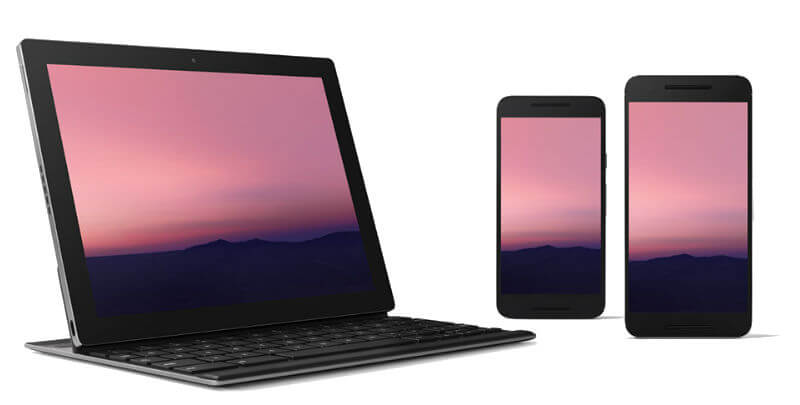
Обновления качаются автоматически и устанавливаются после перезагрузки (не новость), но уже без проклятого окна «оптимизация приложений: 1 из 100500» (ура!).
В автономности Google тоже обещает до 20% прироста времени работы благодаря технологии Doze 2.0, первая версия которой засветилась ещё в Marshmallow. Теперь смартфон сориентируется по датчикам и сообразит, в какие моменты от него не требуется запас мощности и можно «глубоко засыпать», снижая до минимума активность приложений. Раньше в этой функции любое перемещение смартфона в пространстве (несёте вы его, к примеру, в сумке) считалось активностью, и экономия энергии в таком режиме не работала.
Да, это всё те же «оптимизации энергопотребления» из Android 6.0, только улучшенные. Да, глубоко в системе, скорей всего, речь идёт о снижении частот процессора и интервала между передачей данных. Но нам-то, покупателям, какое дело? Лишь бы эффект был заметен.
А отчитаться по эффекту мы пока не можем - не тестируем, знаете ли, сколько продержится смартфон, если он будет сутками лежать на столе. Поэтому не исключено, что ситуация здесь аналогична моющим средствам для посуды, которые становятся «ещё гуще» десятками лет подряд, и всё ещё не окаменели от таких темпов отвердения.
Ещё приложения будут быстрее устанавливаться и весть меньше быстрее благодаря новому компилятору, который теперь больше не выполняет статический анализ и… ладно, забудьте.
Мы не просили, но пусть будет
Без даром не нужных функций тоже не обошлось. К примеру, эмодзи (это такие смайлики) в комплекте с системой стало больше и теперь в них есть несколько рас, чтобы никто не ушёл обиженным. А вот со зверьём у emoji всё ещё проблемы: листал я список зверушек - котики есть, собачки есть, медведи, свинки и зайчики - тоже, а вомбатов нет. Да бог с ними, с вомбатами - морских котиков нет! Гусей, сов и лис нет! Пора подавать коллективный иск от оскорбленных животных и отзывать Android 7.0 на доработку.
Крайне маловероятно, что флагман 2014 года, Samsung Galaxy S5, получил официальное обновление до Android 7.0 Nougat. Если вы хотите установить на свой телефон что-то новее, чем Android 6.0.1 Marshmallow, то вам придется взять все в свои руки. Мы, естественно, поможем вам, создав пошаговую инструкцию установки кастомной прошивки на базе седьмой версии Android на Galaxy S5.
Обратите внимание: Прошивка, о которой идет речь, будет работать только на Snapdragon-вариантах Galaxy S5 (klte), включая модели SM-G900F, SM-G900T, SM-G900M, SM-G900P, SM-G900V, SM-G900FD, SM-G900MD, SM-G900K, SM-G900L, SM-G900S и некоторые другие. Если у вас Exynos-вариант (SM-G900H), то должен вас огорчить, что Android Nougat для него достаточно нестабильный на данный момент. Однако, по этой инструкции вы можете установить его на свой аппарат и протестировать (ссылку на скачивание можно найти на форуме этом сайте).
А нужно ли вообще менять официальную прошивку на кастомную?
Без регулярных обновлений безопасности платформы вы подвергаете себя огромному риску взлома, что может привести к краже данных или даже денег. Если вы пока еще получаете обещанные компанией Samsung патчи безопасности Android и программное обеспечение, которым вы пользуетесь, вас устраивает, тогда перепрошиваться, думаю, не стоит.Установка Nougat на Galaxy S5: первые шаги
Первое, что необходимо сделать - создать бэкап данных. В большинстве случаев, контакты на телефоне уже синхронизированы с аккаунтом Google. Сделать резервное копирование всех данных на телефоне вы можете с помощью нашей инструкции, которая позволит сделать это быстро и правильно.Имейте ввиду, что после перепрошивки данные многих программ и игры будут утеряны. Фотографии и видео можете загрузить в Google Фото. Так или иначе, во время установки кастомной прошивки вы можете выбрать очищать память телефона или нет.
Также убедитесь, что ваш смартфон заряжен по крайней мере до 60-70%, но лучше всего зарядить его полностью перед установкой прошивки.
Подключаем Galaxy S5 к компьютеру
К сожалению, для подготовки к прошивки нам потребуется утилита, которая работает только из под Windows. Если у вас еще не установлены драйвера, то скачать их можно с официального сайта Samsung . Также скачайте саму утилиту ODIN по этой ссылке. Установите драйвера и распакуйте архив ODIN в любое удобное вам место, как, например, “Документы”. Режим загрузки на Galaxy S5
Перезагрузите телефон в режим загрузки. Для этого, выключите Galaxy S5 полностью, а затем нажмите следующие кнопки одновременно и удерживайте несколько секунд: “Громкость вниз”, “Домой” и “Включения”. На экране должно появиться предупреждение, которое необходимо пропустить, нажав клавишу “Громкость вверх”.
Запустите ODIN, который вы скачали и разархивировали ранее, и подключите телефон по USB-кабелю. Эта программа должна определить устройство и если это произошло, то слева вверху появится надпись , как вы можете видеть на скриншоте ниже. А внизу в блоке с логами появится сообщение “Added”, которая значит, что все в порядке, S5 готов к работе.

Если телефон в режиме загрузки, но не отображается в ODIN, тогда вам необходимо установить другие драйвера - ADB Driver Installer . После переходим к следующему шагу.
Устанавливаем кастомное рекавери (TWRP Recovery)
Для установки кастомной прошивки Android 7.1.1 Nougat для Galaxy S5, сперва необходимо заменить стоковое рекавери, которое имеется во всех Android-устройствах, на кастомное. Как вы уже могли догадаться, стоковое рекавери работает только с официальным ПО, а кастомное с модифицированным.Скачайте версию TWRP Recovery для вашей модели смартфона по этой ссылке. Не ошибитесь с номером модели, перейдите в раздел Primary (Recommended) и загрузите файл последней версии именно в формате.tar на свой компьютер.
После этого в программе ODIN нужно выбрать только что скачанное рекавери. Нажмите кнопку “AP”, найдите этот файл и нажмите кнопку “Выбрать”. Убедитесь, что телефон подключен к компьютеру, как описано выше, и затем кликните по кнопке “Start”. За несколько секунд процесс должен завершиться, а Galaxy S5 должен перезагрузиться.

Скачиваем и устанавливаем Android 7.1.1 Nougat на Galaxy S5
После установки кастомного рекавери переходим непосредственно к установке Android 7.1.1 Nougat на Samsung Galaxy S5. Сперва качаем прошивку с официального сайта Lineage OS (раньше известная как CyanogenMod). Кликните по самой свежей сборке (всегда находится в самом верху) и ZIP-архив начнет автоматически скачиваться. Пока доступны только так называемые “ночные” сборки, которые обновляются каждый день, но через некоторое время улучшения программного обеспечения появятся стабильные версии.Сейчас тяжело обойтись без сервисов Google, как, например, Play Маркет, поэтому также качаем ZIP-архив с приложениями Google. Проще всего это делается с помощью ресурса Opengapps.org . Переходим на сайт, выбираем платформу (в данном случае ARM) версию Android и также набор приложений, которыми вы собираетесь пользоваться. Я рекомендую выбирать минимальный набор “pico” или “nano”, но, нажав по значку возле имени, вы можете увидеть полный список всех приложений, которые включены в пакет.
Затем кликните по красной кнопке загрузки внизу, чтобы скачать.

Первая настройка устройства
После запуска телефона вам придется пройти процесс первой настройки телефона, как будто он совершенно новый. Подключитесь к Wi-Fi, войдите в аккаунт Google и установите все необходимые приложения и магазина приложений. Samsung Galaxy S5 будет регулярно получать свежие обновления Android, включая последние патчи безопасности.
Преимущества и недостатки LineageOS 14.1 на Galaxy S5
Прошивка работает очень неплохо, за месяцы использования проблем никаких не возникло. Работает все, включая NFC и сканер отпечатков пальцев. Единственным недостатком является отсутствие функции HDR в камере телефона, но и без нее фотографии получаются очень качественным.
С этим программным обеспечением этот аппарат кажется совершенно новым и как никогда быстрым. Если еще купить новый аккумулятор, то он сможет радовать вас еще несколько лет. Samsung Galaxy S5 может таким же способом получить Android O - следующее ожидаемое обновление от Google.
Всегда происходит одно и то же: появляется новая версия операционной системы Android, но до тех пор, пока телефон не завибрирует, показывая уведомление о доступности обновления, проходят долгие месяцы.
Причина проста: большинству производителей требуется определенное время на то, чтобы согласовать новые функциональные возможности ОС с пользовательскими интерфейсами, адаптировать драйвера и протестировать стабильность работы обновленной системы. Прежде всего, компания Samsung не славится быстрым внедрением новых версий Android на свои устройства.
Обновление Android для мобильных телефонов Samsung
Точно так же обстоит дело с обновлениями до Android 7.0 или Android 7.1. Попробуем ответить на вопрос: какие вообще устройства получат апдейт системы? Официальных заявлений на этот счет пока еще не сделано, но мы попытаемся прикинуть шансы по немногочисленным обрывкам информации из различных источников.
В обновлении Android для Galaxy S7 Edge и S7 можно быть уверенным
Как правило, распределение нового программного обеспечения у компании Samsung начинается с флагманских устройств. Следовательно, в случае с Android 7 таковым устройством должен был бы стать Note 7, об обновлении операционной системы для которого уже даже было заявлено официально. Теперь, когда продажи и обмен Note 7 отменены, можно быть вполне уверенным, что обновление в первую очередь получат и .
Nougat-обновление для Galaxy S6 и Galaxy S6 Edge
Пока еще остается под вопросом, получат ли топ-модели 2015-го года выпуска обновления до Nougat - речь идет о , и . Мы предполагаем, что апдейт все-таки случится. Дело в том, что производитель обещал предоставлять обновления операционной системы как минимум в течение 18 месяцев после начала продаж устройства.
Таким образом, обновление для моделей 2016-го года все еще остается вероятным. Кроме того, апдейт позволит компании Samsung не так быстро терять покупателей моделей предыдущего поколения.
Android 7 для устройств Samsung среднего класса
Как обстоит дело с такими менее дорогими моделями, как и ? В начале года компания Samsung фактически выкатила еще одно обновление для предыдущей версии, поэтому мы предполагаем, что обновления для Android 7 от 2016-го года будут подготовлены для этих устройств со значительной задержкой. Для мобильных телефонов линейки «J» обновление тоже не является чем-то немыслимым.
Больше никаких обновлений для Galaxy S5
Велика вероятность, что Galaxy S5 больше не будет получать обновленных версий операционной системы. Как уже было сказано, позиция производителя заключается в том, чтобы предоставлять обновления устройствам, по меньшей мере, 18 месяцев после начала продаж - однако Galaxy S5 на рынке находится значительно дольше.
На конференции I/O 2016, компания Google объявила о том, что теперь пользователи могут зарегистрировать свое устройство на Android 7.0 N Beta Quality Release Candidate. Вы должны для этого иметь одно из последних устройств Google Nexus или смартфон Sony Xperia Z3 для использования этой бета-версии.
Даже не прошло и года как вышла текущая версия ОС Android 6.0 и многие владельцы Android все еще ждут, чтобы он стал доступен для их устройств. Это не остановило Google от работы над его преемником - Android 7.0.
Но, несмотря на то, что еще рано говорить о полноценном запуске Android 7.0 Nougat, вы можете загрузить и установить его прямо сейчас, хотя и с некоторыми оговорками.
Во-первых, это превью для разработчиков, который означает, что он предназначен не для обычных владельцев смартфонов, а скорее для разработчиков приложений, которые хотят убедиться, что их продукты работают с Android 7.0 Nougat. Так что, если вы ждете новые продвинутые возможности Android 7.0, вы должны быть готовы и к некоторым ошибкам и багам.
Вторая важная вещь - Android 7.0 в настоящее время работает только с определенными устройствами - такими, как планшет Pixel C от Google, Nexus 5X, Nexus 6P, Nexus Player, Nexus 9 или Xperia Z3.
Что необходимо сделать, прежде чем загрузить и установить Android 7.0 Nougat
Прежде всего, вы должны убедиться, что вы провели резервное копирование устройства. Android 7.0 Nougat Developer Preview имеет ошибки, так что если он не работает, или если Android 7.0 Nougat просто не для вас, наличие резервной копии позволит вам вернуться к предыдущей версии Android быстро и легко.
Убедитесь, что в вашем устройстве включена встроенная функция резервного копирования - для этого перейдите в раздел «Настройки> Резервное копирование и сброс» и убедитесь, что напротив «Резервное копирование моих данных» и «Автоматическое восстановление» стоят галочки.
Вы также можете создавать резервные копии ваших фотографий, путем подключения вашего Android устройства к ПК с помощью USB.
Теперь с вашего Android устройства вы можете скачать Android 7.0 N. Сначала посетите веб-страницу Android Nougat Developer Preview для просмотра всей информации. На этой странице содержится обзор различных этапов превью, что дает вам хорошее представление о том, какого рода функций ждать и когда.

Для загрузки перейдите на веб-сайт Программы бета-тестирования и войдите в систему, используя учетную запись Google. После того, как вы вошли в систему, вы увидите ваши подходящие устройства в списке. Чтобы зарегистрировать устройство в бета-тестировании нажмите кнопку «Зарегистрировать устройство». После того, как ваше устройство зарегистрировано, вы получите обновления Android 7.0 Nougat по воздуху.

Кроме того, можно установить обновление Нуга Android 7.0 вручную путем загрузки и установки образа системы Android 7.0. Это более рискованный и сложный способ обновления. При этом вы не будете получать обновления автоматически. Если вы решили все-таки пойти по этому пути, вам нужно прочитать инструкцию Google как прошить устройство Nexus .
Возвращение к более ранней версии Android
Если вы хотите вернуться к более ранней версии Android, тогда на веб-сайте Программы бета-тестирования отмените регистрацию устройства. Обновление удалит Android 7.0 и установит последнюю стабильную версию Android.
Установка Android 7.0 Nougat на Sony Xperia Z3
После того как вы подтвердили, что у вас есть совместимая версия Sony Xperia Z3, то следующим шагом будет резервное копирование ваших данных и файлов, как мы описали на предыдущей странице. После этого установите последнюю версию программы Xperia Companion. Вы, наверное, заметили, что, когда вы подключаете устройстве Sony Xperia к ПК в всплывающем окне появляется запрос, хотите ли вы установить программное обеспечение Xperia Companion.

Вы можете скачать последнюю версию программного обеспечения Xperia Companion с веб-сайта компании Sony. Затем подключите Xperia Z3 к USB-порту компьютера или Mac. Программное обеспечение Sony Xperia должна запуститься автоматически, когда ваш компьютер распознает смартфон. Удерживая нажатой клавишу Alt на клавиатуре нажмите на кнопку «Software repair». Руководство шаг за шагом сейчас проведет вас через процесс загрузки и установки Android 7.0 Nougat.

В какой-то момент вам будет предложено отключить ваш Xperia Z3 с вашего компьютера, а затем выключить устройство. После того, как Xperia Z3 выключилась, удерживая нажатой клавишу уменьшения громкости на смартфоне, подключите его обратно к компьютеру и установка Android 7.0 Nougat продолжится..
Если вы хотите вернуться к более ранней версии Android, подключите Xperia Z3 к компьютеру и запустите программу Xperia Companion. Нажмите на "«Software repair» и следуйте инструкциям, чтобы сбросить настройки устройства - но помните, что это также уничтожит все ваши данные, поэтому убедитесь, что вы в первую очередь провели резервное копирование.
Быстрое переключение между запущенными программами пользователи Android делают десятки раз на день. Если необходимо постоянно переключаться между месенджерами, браузером или музыкальным плеером, режим быстрого переключения просто не заменим. В ОС Android 7.0 Nougat пользователи теперь могут выполнять переключение между 2 последними запущенными программами. Реализуется данная возможность молниеносно, при помощи двойного тапа по иконке со значком многозадачности.
Android 7.0 — быстрое переключение между приложениями
Сообщения и уведомления
- Доработанная система уведомлений.
Ключевым нововведением Андроид 7.0 является многоуровневая система уведомлений. Дорабатывая функциональность платформы, разработчик не желает жертвовать удобством и комфортом пользователей. Теперь настроить работу с каждым входящим сообщением можно более гибко, на свое усмотрение.
 Взаимодействовать с уведомлениями стало проще
К примеру, работа с электронной почтой станет гораздо проще и удобнее, если все входящие письма сформируются в один пазл, выполняя действия над которым пользователь сможет меньше тратить времени благодаря набору заложенных инструкций.
- Быстрый ответ.
Данная функциональность также ранее применялась различными производителями и компаниями, но только сейчас стала доступной на уровне системы. Быстрый ответ позволяет нажав на кнопку «Replay» быстро ответить своему собеседнику, не разворачивая основное приложение на весьма дисплей.
- Гибкая настройка уведомлений.
Все оповещения и уведомления теперь с легкостью можно настроить напрямую в «Центре уведомлений». Можно гибко отключить ненужные звуки, выбрать приоритет программы под личные запросы, или блокировать навязчивое уведомление.
- Быстрые настройки.
Все настройки прямо у вас на ладони. Они находятся прямо под шторкой, набор из 5 самых необходимых настроек, будь то включение Wi-Fi, Bluetooth, GPS, мобильные данные и т.д. Что бы увидеть остальные настройки, достаточно потянуть шторку с настройками вниз. Откроется полный список доступных параметров, куда по аналогии можно добавлять и менять позициями свои варианты настроек. Неважно будет это любая из отмеченных функций мессенджера, социальных сетей и т.д., главное, что она привносит комфортное управление с вашим устройством на Android 7.0.
Функция Doze
Инженеры из Google еще в прошлой версии Android Marshmallow внедрили поддержку специальной функции Doze, которая отвечает за расход и экономию заряда аккумулятора. За год развитие данной технологии было весьма расширено, добавив еще большую оптимизацию по энергопотреблению устройствами.
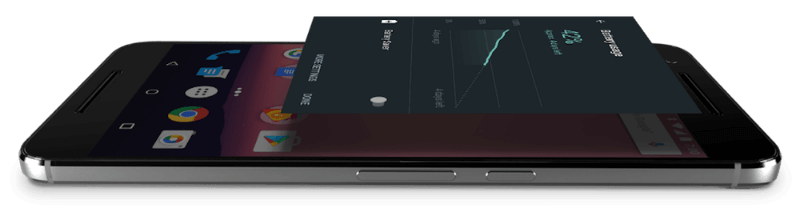
🗲 Теперь Doze работает «круглые сутки», а именно:
- активный режим работы ночью;
- во время неактивности девайса;
- при блокировке гаджета;
- лежа в сумке, кармане джинс и повсюду, где система распознает об не активности устройства.
По личным ощущениям запас автономности немного вырос, хотя как утверждают журналисты и эксперты из мобильного сектора прирост продуктивности весьма невелик.
Функции безопасности
Что бы подчеркнуть статус одной из самых безопасных мобильных платформ, разработчики Android работали сразу по нескольким направлениям:
- процесс установки новых обновлений;
- шифрование и защита файлов;
- автостарт приложений после перезапуска системы;
- фильтрация входящего и исходящего трафика по безопасным протоколам.
- Direct Boot.
Это улучшение позволяет значительно сократить время загрузки системы и при этом на старте получить только самые важные и оперативные сообщения. Сообщения, СМС, будильник и прочие системные уведомления будут отображаться в приоритете на экране устройства, еще до момента его разблокировки.
- Спрятанный от глаз процесс обновления.
Теперь, установив на свои устройства Android 7.0, пользователи не будут беспокоиться, каждый раз проверяя и тратя лишний раз время на установку обновлений системы. Ранее когда происходил процесс обновления, человек не мог пользоваться устройством до того момента, пока не пройдет полная установка и предварительная оптимизация процесса настройки.
- Шифрование данных.
Новый «зеленый робот» теперь поддерживает более продвинутую систему шифрования, основанную на поддержке ядра в файловой системе. Специальная шифровка каждого файла позволяет достигнуть более надежной и безопасной работы пользователей во время работы на одном устройстве.
Повышение производительности
- Новый компилятор
Вводя в работу системы новые алгоритмы и систему взаимодействия процессов, у разработчиков удалось достигнуть заметных показателей в плане скорости работы платформы и отклика интерфейса. Компилятор JIT позволил не просто ускорить процесс работы и запуска приложений, обрабатываемых в ядре, но еще и позволил сократить время на установку приложений и обновления.
- Vulkan API
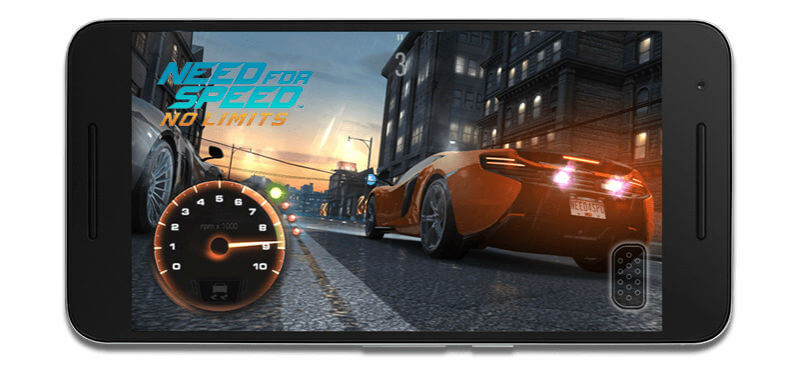
Новый шаг на встречу к разработчикам. Помимо улучшенного рендеринга и обработки отзывов посредством видео ядра устройства, разработчики получили непосредственный доступ к видеоподсистеме. Это достижение позволяет значительно улучшить визуальные эффекты и элементы графики, внося в визуальные концепты игр более красочное отображение.
Примеры работы нового API были продемонстрированы на свежей игре Need for Speed: No Limits.
Прочие визуальные улучшения в Android 7.0
- Now on Tap.
Пытаясь создать собственного виртуального помощника, компания Google активно использует наработки машинного обучения. Так прошлогодняя функция Now on Tap активно развивается и дорабатывается. Проводя анализ и данные, отображаемые на экране гаджета, система в автоматическом режиме выполняет подборки и доступную информацию.
С обновлением сервис получил более широкую функциональность в виде напоминаний, событий из календаря, работу с будильниками, секундомерами и таймерами, прокладку маршрутов и информирует о ближайших заведений на карте и мероприятий. Для этого не нужно выполнять лишние действия и нажатия, виртуальный помощник сам все сделает за вас.
- Клавиатура.
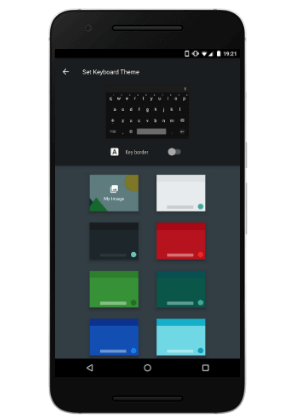
Обновленная системная клавиатура обзавелась темами оформления и более гибкой чертой настроек и персонализации. Можно выбрать одну из доступных 15 цветов фона, а при желании также выставить свое фото. Можно выбрать темную тему, которая поможет хоть немного, но все же сберечь заряд аккумулятора вашего устройства.
Новые смайлы и emoji были перерисованы и улучшены. 72 новых элемента веселых картинок были добавлены на поля клавиатуры.
 Новые эмоджи Android 7.0 Nougat
- Меню многозадачности.
Легких косметических изменений коснулось и меню многозадачности. В нем будет отображаться очень длинный список приложений, но сама система будет «замораживать» старые процессы, и ограничит работу лишь 7 последними активными программами. По данным аналитиков из Google такой шаг позволит значительно сократить список запущенных приложений и провести оптимизацию рабочего процесса. Для того, что бы закрыть все приложения, существует специальная клавиша «Clear All».
- Информационные надписи в меню настроек.
Строки настроек теперь стали дополнены специальными информативными данными. Рядом с настройкой «Wi-Fi» видно название активной сети, в поле «Память» – объем занятой памяти, у поля «Батарея» — количество доступных процентов заряда батареи. Такой подход позволяет экономить время, и лишний раз упрощает процесс взаимодействия с устройством.
- Экономия мобильного трафика.
Удобная и информативная утилита контроля Data Saver позволяет гибко настроить процесс расходования трафика, при этом устанавливая лимиты на ежемесячные нормы с предоставлением подробной статистики и отчетов. Запрет на передачу данных в фоне значительно помогает сэкономить расход ценных мегабайтов мобильного трафика.
- Изменение размера системных шрифтов.
Теперь в Андроид появилась функция, которая меняет размер и масштаб элементов и системных шрифтов, на дисплее гаджета. Легкая настройка и простота в работе позволяют на свое усмотрение выставить размер элементов интерфейса так, что бы максимально эффективно распределить полезное пространство на дисплее устройства.
Видео обзор Android 7.0 Nougat
Подвод итога обзора Android 7.0 Nougat
Компания Google активно поработала над текущим обновлением. У разработчиков получилось создать действительно удобную и универсальную систему для установки на мобильные гаджеты и планшеты. Переработанные элементы интерфейса вместе с новыми элементами меню и настроек, позитивным образом повлияли на общий комфорт и взаимодействие при работе с платформой.