
Ввод логина и пароля в процессе авторизации при запуске ОС или приложения преследует разные цели. Во-первых, — таким образом решается проблема защиты данных от доступа к ним посторонних. Во-вторых, программа может создавать персональный контекст исполнения для каждого пользователя. Часто при входе определяется уровень привилегий юзера и соответствующим образом урезается или расширяется доступный ему функционал приложения.
Унификация профилей на базе одной и той же учетной записи применяется сегодня и в рамках межпрограммного взаимодействия: один и тот же профиль может использоваться для доступа к данным разных программных систем, предоставляющих, как правило, сетевой доступ. Аутентификация в Windows работает по тому же принципу, но если вы пользуетесь компьютером дома, то вас может раздражать постоянная необходимость ввода логина и пароля. Возникает желание убрать эту стадию при работе с ОС Windows. Как убрать пароль на Windows 8 мы и рассмотрим ниже.
 Имеется два способа сделать то, что нам нужно. Но прежде, чем осуществить нашу задумку – еще раз подумайте, а так ли это нужно?
Так ли сильно беспокоит вас пароль при входе в Виндовс на компьютере, что его нужно срочно убрать? Может быть, идея отключить пароль при запуске компьютера – бесплодна? В конце концов – решать вам, мы дадим исчерпывающие рекомендации, как отключить процедуру входа в Windows с паролем при запуске компьютера и предоставим два таких рецепта.
Имеется два способа сделать то, что нам нужно. Но прежде, чем осуществить нашу задумку – еще раз подумайте, а так ли это нужно?
Так ли сильно беспокоит вас пароль при входе в Виндовс на компьютере, что его нужно срочно убрать? Может быть, идея отключить пароль при запуске компьютера – бесплодна? В конце концов – решать вам, мы дадим исчерпывающие рекомендации, как отключить процедуру входа в Windows с паролем при запуске компьютера и предоставим два таких рецепта.
Рецепт первый
Убрать пароль из компьютера при входе в Windows можно так:

После этого перезагружаем систему и видим, что Windows не просит ввода пароля – запуск компьютера становится особенно простым и больше не требует от вас никаких манипуляций.
Отключить пароль при входе в Виндовс имеет смысл, если вы пользуетесь им один.
Рецепт второй
- Отправляемся в меню «Пуск» и щелкаем по надписи «Изменение параметров компьютера» .
- Затем выбираем вкладку «Пользователи» и жмем на надпись «Переключиться на локальную учетную запись» .
- Будет предложено ввести два значения: старый и новый пароли для входа в систему. В первое поле вводим действующее значение, а второе оставляем пустым. Это позволит снять запрос на авторизацию при запуске и убрать раздражающий вас интерфейс.
 Вот, собственно, и все, что нужно знать, чтобы отключить данную подсистему. Надеемся, что предоставленная нами информация оказалась вам полезной.
Даже если это ваши собственные дети, которые просто по неосторожности могут уничтожить вашу ценную рабочую информацию на диске. Все-таки privacy в жизни и работе — еще никто не отменял.
Все больше пользователей покупают ноутбуки с установленной . Вместе с увеличением популярности данной системы увеличивается количество вопросов связанных с использованием нового интерфейса Windows. В данной статье мы ответим на один из таких вопросов, а именно, как отключить пароль в Windows 8.
Как отключить запрос на ввод пароля в Windows 8
Отключать пароль в Windows 8 можно по-разному. Первый вариант, который мы рассмотрим – это отключение запроса на ввод пароля при загрузке системы.
Откройте стартовый экран Windows 8 и введите команду netplwiz .
После этого операционная система закончит поиск – запускаем программу netplwiz.

В открывшемся окне нужно снять отметку напротив функции «Требовать ввод имени пользователя и пароля». При закрытии окна система потребует ввести к текущей учетной записи.
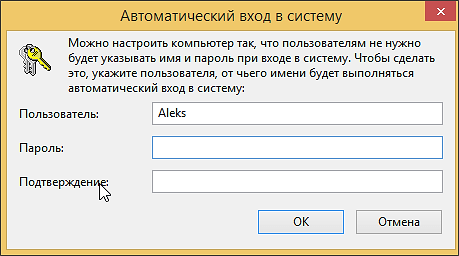
После этих действий перезагружаем компьютер. После перезагрузки операционная система больше не будет требовать ввода пароля. Вход в учетную запись будет выполняться автоматически.
Данный метод не удаляет пароль, а только отключает его запрос при запуске компьютере. В других ситуациях, например при смене пользователя, вам придется вводить пароль.
Как отключить пароль в Windows 8 полностью
Для того чтобы полностью отключить пароль в Windows 8 его нужно удалить. Для этого откройте стартовый экран Windows 8 и запустите интерфейс настройки Windows, кликнув на ссылку «Изменения параметров компьютера»
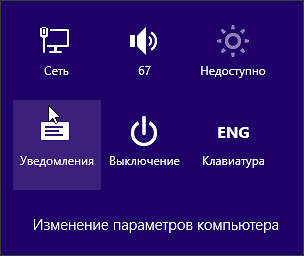
В открывшемся окне откройте раздел «Учетные записи», а потом «Параметры входа».
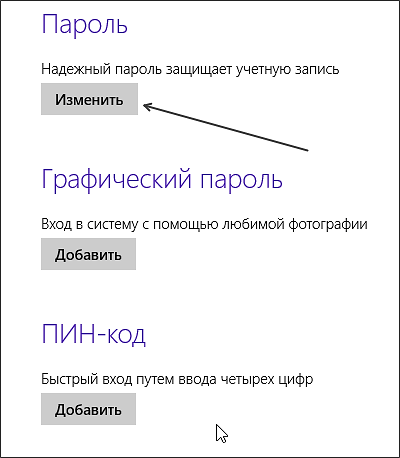
В открывшемся окне щелкните по кнопке «Изменить» в разделе «Пароль».
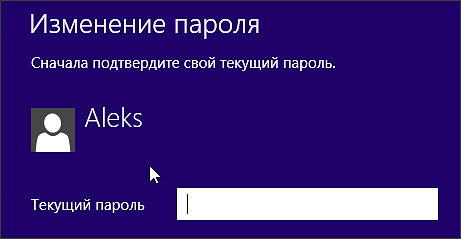
После этого вам нужно ввести текущий пароль и нажать на кнопку «Далее». Последний шаг – окно «Изменение пароля».
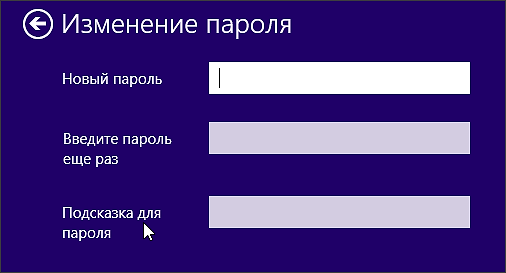
Здесь нужно оставить все поля пустыми, для этого просто нажимайте на кнопку «Далее». Все, после этого пароль будет полностью удален, и вы сможете пользоваться учетной записью без ввода пароля.
Многих пользователей интересует, как снять пароль с компьютера или ноутбука на Windows 8. На самом деле это совершенно не сложно, тем более, если вы помните комбинацию для входа. Но бывают случаи, когда пользователь просто забыл пароль от своей учетной записи и не может войти в систему. И что же делать? Даже из таких, казалось бы, непростых ситуаций есть выход, о чем мы и расскажем в нашей статье.
Если вы помните свой пароль для входа в учетную запись, то никаких проблем со сбросом пароля возникнуть не должно. В данном случае есть несколько вариантов, как отключить запрос пароля при входе в учетную запись пользователя на ноутбуке, заодно разберем, как убрать пароль для пользователя Microsoft.
Сброс локального пароля
Способ 1: Отключаем ввод пароля в «Настройках»

Готово! Теперь вам не нужно будет ничего вводить каждый раз при входе в систему.
Способ 2: Сброс пароля с помощью окна «Выполнить»

Таким образом мы не убрали пароль, а просто настроили автоматический вход. То есть каждый раз при входе в систему будут запрашиваться данные вашей учетной записи, но они будут вводиться автоматически и вы даже не заметите этого.
Отключение учетной записи Microsoft
Готово! Теперь перезайдите в систему используя новую учетную запись и больше вам не нужно будет вводить пароль и входить в свой аккаунт Microsoft.
Сброс пароля, если вы его забыли
Если же пользователь забыл пароль, то все становится труднее. И если в случае, когда при входе в систему вы использовали аккаунт Microsoft, все не так страшно, то со сбросом пароля локальной учетной записи у многих пользователей могут возникнуть сложности.
Сброс локального пароля
Основная проблема данного метода заключается в том, что это единственный вариант решения проблемы и для него необходимо иметь загрузочную флешку вашей операционный системы, а в нашем случае — Windows 8. И если она у вас таки есть, то это замечательно и можно приступать к восстановлению доступа к системе.
Внимание!
Данный метод не рекомендуется компанией Майкрософт, поэтому все действия, которые вы будете выполнять, вы делаете только на свой страх и риск. Также вы потеряете всю личную информацию, которая хранилась на компьютере. По сути, мы сделаем просто откат системы к ее первоначальному состоянию

Теперь вы можете войти в аккаунт нового пользователя, используя для этого новый пароль. Конечно, этот способ не легкий, но у пользователей, которые уже раньше встречались с консолью, проблем возникнуть не должно.
Сброс пароля Microsoft
Внимание!
Для данного метода решения проблемы необходимо дополнительное устройство, с которого вы могли бы зайти на сайт Microsoft.

Теперь, используя только что придуманную комбинацию, вы можете войти в учетную запись Майкрософт на компьютере.
Мы рассмотрели 5 разных способов как убрать или сбросить пароль в Windows 8 и 8.1. Теперь, если у вас возникнут проблемы со входом в учетную запись, вы не растеряетесь и будете знать, что делать. Донесите данную информацию до друзей и знакомых, ведь далеко не многие знают, что делать, когда пользователь забыл пароль или же просто устал каждый раз вводить его при входе.
С выходом ос Windows 8.1 широко известная компания из Редмонда ввела некоторые новые правила к безопасности пользователей. При инсталлировании Windows 8.1 требуется задать пароль для осуществления входа в систему и вводить его каждый раз при включении или перезагрузке компьютера.
Многие пользователи хотели бы пропустить данный этап и не задерживаться на и без того длительной загрузке компьютера. В Windows 8.1 имеется несколько способов, которые позволяют избавить userov от ввода пароля при входе в систему. Я расскажу Вам о них.
Как убрать пароль при входе в Windows 8.1
Способ 1. Использование командной строки.
1. Необходимо успешно пройти процедуру входа в систему под своей учеткой (Вы должны иметь права Администратора). Далее, используя сочетание клавиш на клавиатуре Win + r вызвать «Командную строку» и в появившемся окне «Выполнить» ввести в поле «Открыть» команду «netplwiz» или «control userpasswords2». (написать без символов кавычек)
2. В открывшемся окне «Учетные записи пользователей», необходимо перейти на вкладку «Пользователи». В окне «Пользователи данного компьютера» выбираем интересующую нас учетную запись и убираем галочку с чекбокса «Требовать ввод имени пользователя и пароля.»

3. ОС выдаст окно в котором необходимо ввести пароль от выбранной учетной записи. Вводим дважды заданный нами ранее пароль нажимаем клавишу «Ок».

4. После проделанных действия необходимо произвести перезагрузку компьютера и удостоверится в том, что операционная система не запрашивает пароль при загрузке.
Способ 2. Использование интерфейса «Metro»
1. При включении Вашего персонального компьютера происходит загрузка операционной системы и мы видим интерфейс «Metro» или меню «ПУСК». Нажимаем круглую клавишу «Вниз» расположенную слева внизу интерфейса.

2. В меню с приложениями выбираем пункт «Параметры компьютера» (Иконка со значком шестеренки).


5. Вводим пароль, использующийся для входа в компьютер и нажимаем клавишу «Далее».

6. В появившемся окне, операционная система попросит ввести новый пароль. Оставляем эти поля пустыми, так как мы не хотим вводить пароль каждый раз при использовании компьютера.

7. Перезагружаем ПК и проверяем, привели ли проделанные нами действия к желаемому результату.
Способ 3. Выключение запроса пароля «Учетной записи Microsoft»
1. Открываем интерфейс «Metro» и находим пункт «Параметры компьютера». Нажимаем на нее.
2. Слева нажимаем на пункт «Учетные записи».
3. Выбираем раздел «Ваша учетная запись». Далее в правой части окна нажимаем кнопку «Отключить». Таким образом учетная запись от Microsoft переключится на локальную.
4. В открывшемся окне «Переключится на локальную учетную запись» набираем текущий пароль и нажимаем клавишу «Далее».
5. В следующем диалоговом окне необходимо оставить пустыми все поля, имеющие отношение к паролю и нажать на клавишу «Далее».
6. ОС выдаст сообщение о готовности к переходу с учетной записи Microsoft на Локальную учетную запись. Далее необходимо нажать клавишу «Выйти из системы и закончить работу».
7. После этого осталось перезагрузить компьютер если он не сделает это автоматически и убедится в том, что операционная система не запрашивает пароль.
Для защиты учетной записи на компьютере под управлением Windows 8 , как и в предыдущих редакциях ОС, используется пароль. При этом нововведением данной версии системы является то, что помимо стандартного кодового слова она может запрашивать при загрузке пароль от учетной записи Microsoft (получается путем регистрации через Интернет), пин-код или графический ключ.
В том случае, если пользователь не беспокоится за сохранность личных данных и уверен, что посторонний человек не сможет получить доступ к компьютеру, он может отключить пароль у своего аккаунта или вовсе удалить его, ускорив процесс входа.
Учетная запись Microsoft
Если локальная учетная запись на компьютере подключена к учетной записи Microsoft, а владелец компьютера не использует новые возможности системы, вроде магазина приложений Windows или синхронизации параметров с другими устройствами, то сам аккаунт можно убрать, то есть отменить связь. Такая учетная запись будет просто локальной, для которой меры безопасности могут и не применяться.
Чтобы отключить ввод пароля при запуске путём переключения на локальный аккаунт, потребуется:
Далее откроется окно с настройками системы , где нужно перейти в раздел с учетными записями пользователя. В блоке «» необходимо нажать кнопку переключения на локальный аккаунт, а затем подтвердить то, что пользователь действительно хочет удалить связь с идентификатором Microsoft . Это делается путём ввода текущего пароля и игнорированием этого параметра на этапе настройки локальной учетной записи - поля «Пароль » и «Подтверждение » следует оставить пустыми .

Автоматический вход
В Windows 8 также можно отключить пароль с помощью функции автоматического входа, при которой код не будет запрашиваться . Для этого потребуется изменить соответствующий параметр в настройках устройства. Для того, чтобы выполнить эту процедуру и убрать запрос ключа безопасности нельзя воспользоваться упомянутым выше окном «Параметры », поскольку данная настройка скрыта от глаз неопытных людей.
Вызвать окно с дополнительными настройками учетных записей можно с помощью нажатия на клавиатуре сочетания клавиш Win + R , а в появившемся окне следует выполнить ввод команды netplwiz

На экране появится окно, в котором нужно убрать галочку с пункта «Требовать ввод… », а затем нажать на кнопку Применить .

Если такой опции в данном окне вы не обнаружите, то смотрите ниже другой способ!
На экране появится окно, требующее дважды ввести текущий ключ от аккаунта в поля «Пароль » и «Подтверждение ». После проведения описанной процедуры, Windows запомнит введенные данные и будет вводить их автоматически при включении устройства, минуя запрос.
Перед тем, как отключить запрос пароля и начать использовать функцию автоматического входа, операционная система Windows должна перезагрузиться . Это позволит ей сохранить введенные данные, а пользователь сможет сразу же убедиться, что ему удалось снять блокировку учетной записи.
Важно понимать, что при выполнении выхода из ОС во время работы, компьютер вновь затребует пройти авторизацию в аккаунте , но не будет просить это делать после отключения и последующего запуска.
Другой способ отключить пароль Windows 8
Итак, если после запуска netplwiz вы не нашли необходимой опции и экран выглядит так:

то не беда, попробуйте другой алгоритм действий.
Здесь мы покажем другой способ добраться до раздела «». Если вы хотите воспользоваться тем же методом, как было указано в начале статьи, то пожалуйста - сделайте это и сразу переходите к пункту 3:

Отключить ввод пароля при пробуждении
Для этого вместо ранее выбираемого пункта меню в настройках Учетной записи нажмите «Параметры входа » и далее в разделе «Политика паролей » - Изменить .

Видео номер 1 по теме
Видео номер 2 по теме


