
Большое количество статей нашего ресурса предназначены для решения проблем с Mi Band 2 и другими видами браслетов, которые синхронизируются с Android или iOS. Далее мы расскажем, как включить и настроить умный будильник на трекере со всеми преимуществами функций и детальной инструкцией.
Включение является наиболее существенным моментом, так как по неизвестным причинам разработчик не сделал Smart Alarm запущенной опцией. Будильник в предыдущей модели, который работал в зависимости от фаз сна пользователя, был деактивирован в программной части, однако для Mi Band 2 он вовсе не предусмотрен. Последнее стало неожиданностью, поскольку устройство постоянно собирало подобные данные, однако после этого, их никак нельзя было использовать, а лишь проверить для общего понимания. Поэтому необходимо разобрать включение умной опции и её применение.
Принцип работы
Следуя вышесказанному, сон человека отслеживается посредством проверки стабильностью пульса, однако браслет не будит пользователя, что необходимо исправить. Для этого нужно использовать дополнение Smart Alarm, устанавливающееся из магазина на Android или iOS.

Процесс работы совершенно не сложный:
- Активируется обычный будильник на конкретное время;
- За полчаса до выставленного срока загруженная программа подключается к трекеру и, основываясь на анализе текущего сна, определяет, можно ли будить пользователя раньше положенного;
- Если в настоящее время состояние человека подходит для пробуждения, то осуществляется соответствующий сигнал.
Пошаговая инструкция
Для использования на трекере умного будильника, необходимо произвести следующие манипуляции:
- Прежде всего, следует запустить все присутствующие будильники: программный, Mi Band 2 Func Button (приложение для корректировки манипуляций на основной клавише трекера), в официальном сервисе Mi Fit и т.д.;
- Далее из предустановленного магазина скачайте приложение с наименованием Mi Band Smart Alarm;
- Зайдите в него, предварительно активировав Bluetooth;
- Перейдите в Mi Fit и пройдите по заданной последовательности: «Аккаунт», после чего «Устройства», «Mi Band» и скопируйте адрес Mac вашего браслета;
- Вернитесь в XSmart Alarm и в раздел адреса, расположенный сверху, вставьте соответствующее значение;
- Кликните по команде «Проверить». В случае корректного подключения отобразится уведомление, сообщающее, что браслет обнаружен с данными о степени заряда батареи;
- Под описанной информацией будут размещаться отделы трёх будильников, для которых можно выставить необходимые параметры. При установке типа, необходимо учитывать, что умный обозначается как XSmart;
- Процедура окончена.
Немного о фазах сна
Перед тем, как включать будильник, сайт рекомендует обратить внимания на фазы сна, которые уточняются программой Mi Fit. Информация необходима для понимания, в какое время устройство начнёт вибрировать вместе с сигналом для пробуждения. На практике данные принимают вид столбчатой статистики, в которой последовательно указаны состояния сна и бодрствования.

В действительности, наиболее удачными результатами являются те, где глубокий сон является основным или занимает большинство времени. Однако в случае с будильником, как правило, учитывается состояние, приближенное к пробуждению, во время которого поступает сигнал.
Итог
Следуя вышесказанному, стоит отметить два факта. Прежде всего, для работы умного будильника необходимо использовать дополнительное приложение. Также если пользователь Mi Band 2 применяет устройство для контроля над физическим состоянием, то необходимо учитывать статистику сна, сбор которой происходит ночью.
Несмотря на то, что Xiaomi уже выпустила третью версию фитнес-браслета , Xiaomi Mi Band 2 по-прежнему является одним из самых популярных фитнес браслетов в мире. Инструкций по использованию этого гаджета в интернете масса, но со времени его запуска прошло уже достаточно много времени, поэтому и сам трекер и приложение Mi Fit получили некоторые обновления.
Мы решили сделать обновленную инструкцию для на русском языке. Также мы постараемся ответить на самые часто задаваемые вопросы по этому гаджету, например, как включить Mi Band 2, как настроить умный будильник, как перезагрузить и т.д.
Для начала давайте пройдемся по основным функциям и возможностям Mi Band 2. Даже из самого определения “фитнес-браслет” понятно, что основные его функции направлены на отслеживание активности и занятий спортом. Одна из самых полезных функций устройства – измерение частоты пульса. Также, благодаря встроенному акселерометру и гироскопу, трекер может считать шаги, расстояние и калории.
Еще он может оценивать качество сна, напоминать об активности, будить по утрам легкой вибрацией на руке и т.д. Из умных функций Mi Band 2 поддерживает уведомления о звонках, СМС, и сообщениях из социальных сетей, и, конечно же отображение времени и даты.
Если стандартных функций недостаточно, их можно расширить с помощью сторонних приложений. Например, настроить умный будильник, управление музыкой смартфона, и т.д. Но, об этом позже.
Настройка Xiaomi Mi Band 2
Настройка браслета очень простая и не займет много времени.

Как включить/выключить Mi Band 2
Вопрос, как включить Mi Band 2 возникает обычно сразу же после распаковки. Ответ простой – никак. Если у трекера заряжен аккумулятор, он уже включен автоматически и готов к сопряжению со смартфоном по Bluetooth. Если после нажатия на единственную сенсорную кнопку в нижней части экрана он не включится, значит, аккумулятор разряжен или устройство неисправно. Других вариантов нет.
С выключением устройства ситуация примерно та же. Вы не сможете его выключить. Единственный способ – дождаться разрядки аккумулятора. Некоторые пользователи для перезагрузки или выключения трекера прибегают к необычным способам: кладут его в морозильную камеру на несколько суток или замыкают контакты браслета. Однако, мы настоятельно не рекомендуем этого делать. Это может привести к неисправности аккумулятора или всего трекера.

Для зарядки аккумулятора в первую очередь нужно извлечь капсулу из ремешка. Это делается легким продавливанием капсулы внутрь. Для зарядки браслета используется “родное” зарядное устройство, поставляемое в комплекте. Подключать его рекомендуется к USB порту компьютера, ноутбука, или адаптера питания с выходящим током не более 500 – 700 мА.

Можно, конечно, зарядить и Power-банком или адаптером с более высоким током на выходе, но это приведет к более быстрому износу аккумулятора. На полную зарядку батареи потребуется примерно 1,5 часа.
Зарядное устройство у Xiaomi Mi Band 2 специфическое, поэтому неприятно, если оно сломалось или потерялось. Но даже если это произошло, не беда. В любом китайском интернет-магазине оно стоит меньше доллара, например, .
Для полноценного использования всех функций фитнес-браслета требуется подключение к смартфону или планшету. Подойдет гаджет под управлением операционной системы Android 4.4 или iOS 7 и более новые их версии. Для сопряжения и настройки используется приложение Mi Fit. На сегодняшний день актуальна версия Mi Fit 3.4.6. Для смартфонов под управлением Windows потребуется другое приложение, например Bind Mi Band.

Приложение можно скачать отсюда , или найти по названию в магазинах приложений Google Play Market для смартфонов на Android и AppStore для устройств на iOS. После скачивания его необходимо установить и запустить. На следующем этапе понадобится учетная запись Mi. Если она у вас есть, остается ввести логин и пароль, и нажать “Войти”. Если учетной записи нет, придется пройти простую процедуру регистрации.
Для регистрации аккаунта понадобится адрес электронной почты, номер телефона, или аккаунт в одной из социальных сетей: Facebook, Google или WeChat. Процесс регистрации очень простой, достаточно следовать инструкциям и все получится.

- Имя.
- Пол.
- Дата рождения.
- Рост.
- Вес.
- Цель (количество шагов в день).
Затем нужно выбрать Mi Band 2 из списка устройств, и пройти процесс синхронизации браслета со смартфоном. Для этого браслет нужно поднести максимально близко смартфону и после того как он завибрирует нажать на кнопку ниже экрана. Все, браслет подключен, и можно переходить к его настройке.

Меню приложения разделено на три вкладки: Статус, Активность и Профиль. Для проверки успешности подключения браслета необходимо перейти во вкладку “Профиль”. Если соединение прошло успешно, в разделе “устройства” будет отображаться название браслета. В это же вкладке производятся некоторые настройки. Пройдемся по ним подробнее.
Цель активности . Здесь можно изменить количество шагов, которые вы хотите пройти за день.
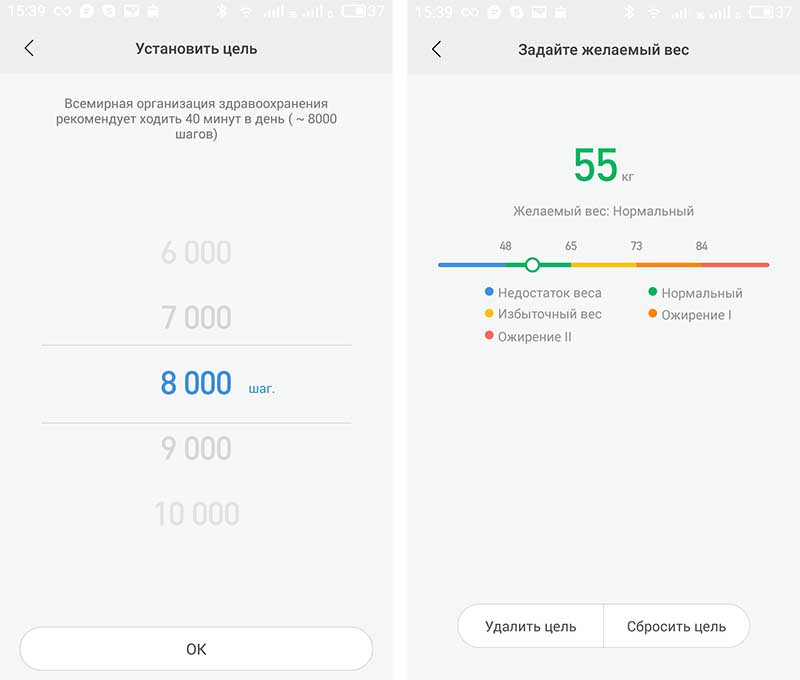
Цель веса . В этом подменю можно установить планируемый вес.
Друзья . Есть возможность добавить друзей или родственников для обмена информацией об активности и сне.
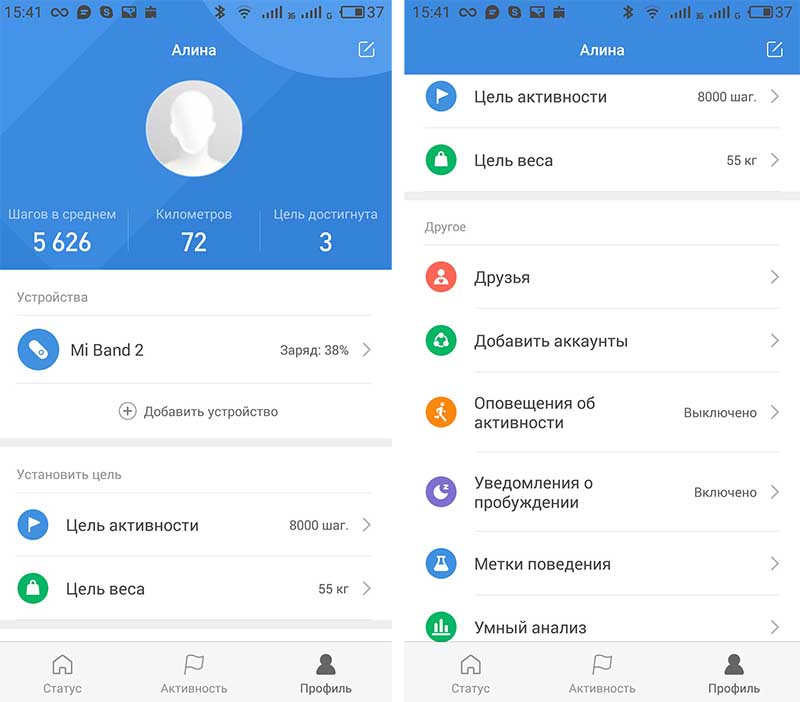
Добавить аккаунты.
Оповещение об активности. Активировав данную функцию, ежедневно в определенное время буде предоставлена информация об активности в течение дня.
Уведомления о пробуждении. Утром вам будет показана информация о состоянии сна.
Метки поведения. Некоторые пользователи сталкиваются с ситуацией, когда браслет не правильно считает шаги. Для устранения этого недостатка шагомер нужно откалибровать. Как раз для этих целей и предназначены метки. При выполнении какого либо действия выбирается определенная метка, и браслет понимает, к примеру, что вы в данный момент едете за рулем и шаги считать не нужно. Браслет запомнит движения при каждом занятии, и в дальнейшем будет считать шаги максимально точно.
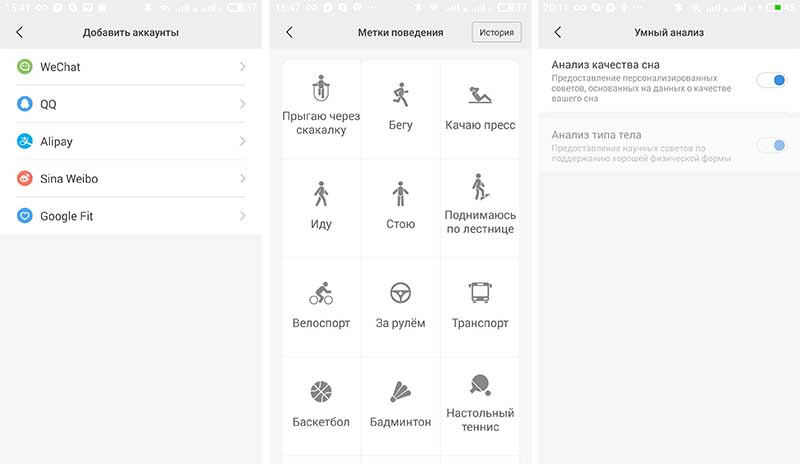
Умный анализ. При активации этой функции приложение будет предоставлять персонализированные рекомендации для улучшения качества сна.
Помощь. В этой вкладке собрана правовая информация, связанная с использованием данных, полученных фитнес-трекером.
Запуск в фоновом режиме.
Обратная связь.
Настройки. Здесь можно выбрать единицы измерений, и проверить наличие обновлений.
Теперь перейдем к настройкам самого браслета . Для этого в той же вкладке “Профиль” нужно нажать на название браслета. В открывшемся окне доступны такие настройки:
Разблокировка экрана. Эта функция позволяет настроить, так называемую “умную разблокировку”. То есть смартфон будет разблокирован при приближении к нему фитнес-браслета.
Оповещения о входящем вызове. При активации этой опции браслет при входящем звонке будет вибрировать. Также в этой вкладке можно установить задержку вибрации при входящем вызове.

Будильник.
Оповещения. В этой вкладке активируются оповещения из социальных сетей и выбираются приложения, оповещения с которых будут отображаться в браслете.
Не бездельничай. Полезная функция, которая через установленные интервалы времени напомнит вам о необходимости прогуляться.

Оповещения о СМС.
Уведомления и цели. При активации этой опции браслет завибрирует как только вы пройдете запланированное количество шагов.
Режим “Не беспокоить”. В этой вкладке устанавливается время, в которое браслет вибрировать не будет.
Поиск браслета. При нажатии на эту опцию браслет завибрирует, и его можно будет найти, например под диваном.
Расположение браслета. Здесь нужно выбрать руку, на которой вы будете носить устройство.
Настройки отображения. В этой вкладке выбирается информация, отображаемая на экране. К примеру, если калории не нужны, их можно отключить, и при переключении функций они на экране отображаться не будут.
Формат времени. Можно выбрать из двух вариантов: просто часы или часы с днем недели и датой.
Активация экрана подъемом запястья.
Переключение функций поворотом запястья.
Отслеживание пульса во время сна. С включенным отслеживанием пульса можно получить более точные данные о сне, но при этом аккумулятор разрядится быстрее.
В самом низу этой вкладки находится короткая инструкция Xiaomi Mi Band 2, версия его прошивки, адрес Bluetooth и кнопка для отвязки браслета от смартфона.
Вкладка “Статус”

В этой вкладке собрана вся информация об активности. В верхней половине экрана отображается информация о количестве пройденных шагов, расстоянии и израсходованных калорий. Нажав на круг попадаем в интерфейс, в котором можно посмотреть детальную информацию о каждом параметре за текущий день или за предыдущие.
В нижней половине экрана вкладки “Статус” находится информация о сне, частоте пульса, весе и достижению целей.
Вкладка “Активность”
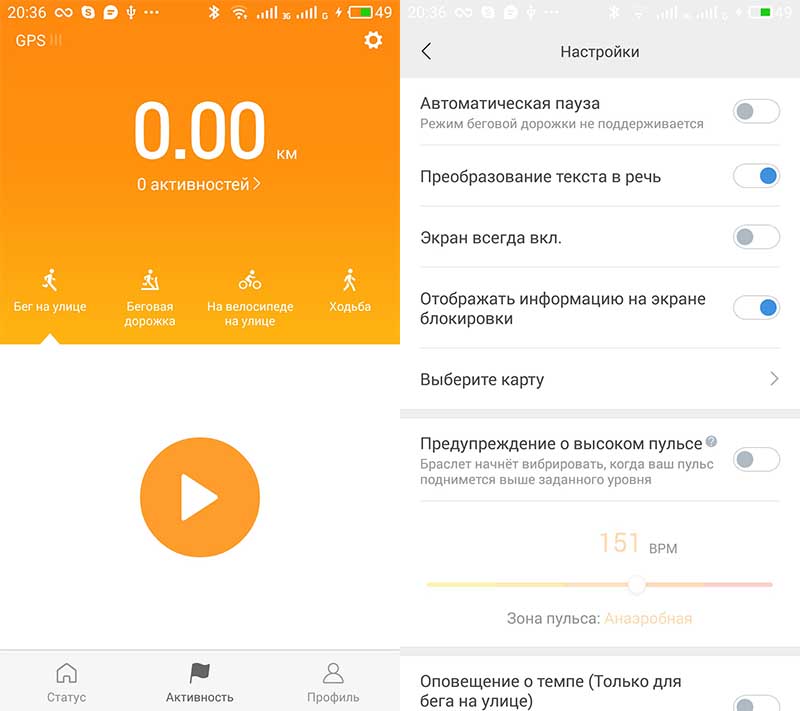
В этой вкладки активируется отслеживание четырех видов активности, таких как бег, беговая дорожка, велосипед и ходьба. Для настройки дополнительных параметров нужно нажать на “Шестеренку” в правом верхнем углу экрана.
Настройки следующие:
- Автоматическое обнаружение остановки (не поддерживается на беговой дорожке).
- Преобразование текста в речь.
- Включение всегда активного экрана.
- Отображение информации на экране блокировки.
- Выбор карты на смартфоне.
- Предупреждение о критическом пульсе.
- Предупреждение о медленном темпе во время бега.
- С приложением вроде разобрались, теперь перейдем к дополнительным вопросам.
Mi Band 2 не поддерживает функцию “Умный будильник”, но это можно исправить с помощью дополнительных приложений. Существует их большое количество, но одно из самых популярных – Mi Band Smart Alarm (Xsmart) . Скачать его можно из магазина Google Play.

Для работы приложения понадобится MAC-адрес трекера. Найти его можно в приложении, вкладка «Профиль», затем нажимаем на название браслета и в самом низу видим MAC-адрес или адрес Bluetooth.
Вписываем адрес в специальное поле в приложении Xsmart и устанавливаем будильник. Теперь в нашем Mi Band будильник “умный”, а не обычный.
Для управления камерой смартфона также понадобится стороннее приложение. Это приложение для съемки и приложение Mi Band 2/3 and Amazfit Selfie для использования кнопки браслета как пульта управления затвором камеры.

Приложение Mi Band 2/3 and Amazfit Selfie запросит MAC-адрес трекера. Где его найти мы уже писали выше. После ввода адреса нажимаем “Подключиться”. Теперь открываем приложение Free camera и кнопкой на браслете делаем снимок.
С музыкой также поможет приложение от сторонних разработчиков. Самое простое — Mi Band 2 Func Button из магазина Google Play. Дальше все по старой схеме: устанавливает, запускаем, вводим MAC-адрес и подключаемся. Настроек в приложении много, но они очень простые и понятные. Можно назначить функции управления музыкой однократным нажатием кнопки, двух, трехкратным или поворотом запястья.

Автоматически измерять пульс Mi Band 2 не умеет. Для измерения пульса нужно переключиться кнопкой браслета до значка измерения пульса и немного подождать. Через некоторое время на экране трекера отобразится текущая частота пульса. В приложении результаты измерения при этом не сохранятся.
Для фиксации пульса в приложении нужно перейти в раздел Статистика, затем Пульс, затем Измерить. После измерения результаты сохраняем.

Как настроить время на Mi Band 2?
На самом фитнес-браслете время настроить нельзя. После сопряжение со смартфоном время синхронизируется автоматически, и на экране трекера будет отображаться время и дата со смартфона.
Как обновить прошивку Mi Band 2?
Прошивка браслета происходит автоматически, причем часто вместе с обновлением приложения Mi Fit. Если очень хочется проверить наличие обновлений, нужно перейти во вкладку Профиль, затем Настройки, затем Проверить наличие обновлений.
Как отвязать Xiaomi Mi Band 2 от телефона?
Если вы решили продать, подарить или просто поменять смартфон, браслет нужно отвязать. Для этого в приложении Mi Fit переходим во вкладку “Профиль”, выбираем устройство и в самом низу открывшейся вкладки жмем кнопку “Отключить”.
Xiaomi Mi Band намудрили в своё время и отказались от этой прекрасной функции в основных опциях, но пользователи находят выход и в таких случаях.
Порой на будильник фитнес браслета нужно установить определенное и удобное вам по ситуации время, но а заботу о легком пробуждении берет на себя именно умный будильник.
Как же это сделать?
Начнем с того, как работает фитнес браслет с умным будильником и пульсометром
Заводите простой будильник в часах на нужное время.
Ровно за 30 минут до пробуждения часы синхронизируется с программой Mi Band Smart Alarm (XSmart) и запрашивает разрешение по текущей фазе сна о подъёме в зафиксированное время.
Разрешение получено - сигнал подан.
Вибромотор мягко разбудит владельца и не помещает другим жильцам дома.
Фазы сна отображаются в столбчатых диаграммах с чередовани быстрого, голубоко сна и бодрствование. По данным этой диаграммы приложение понимает необходимое время для подачи сигнала о пробуждении.
Лучший результат, когда фаза глубокого сна наиболее продолжительная и охватывает большую часть диаграммы за ночь.
Чтобы полноценно выспаться даже при нехватке времени, нужно распределить количество часов так, чтобы они были кратны 1,5 часа
Это время и вычисляет фитнес браслет с умным будильником.
Как настроить будильник mi band?
А вот с установкой умного будильника на часы несколько сложнее.
Несмотря на то, что фитнес браслет предоставляет целый пакет функций, пользователи сталкиваются с некоторыми проблемами, когда не знают, как использовать весь функционал этого устройства. Но даже имея способность различать фазы сна, трекер Mi Band 2 умный будильник почему-то не предлагает.
Устанавливаем Smart Alarm (XSmart)
Разработчики сторонних программ могут предоставить свои варианты для решения данной проблемы. Мы предлагаем вам один из вариантов, который даст возможность использовать smart alarm в трекере, который сможет разбудить вас в самое подходящее для пробуждения время.
Внимание! Этот способ работает для смартфонов на платформе Android.


Кнопкой Проверить убеждаемся, что все сделали правильно. В случае удачной синхронизации выскочит сообщение, что браслет найден.
Настраиваем Smart Alarm (XSmart)
Под MAC адресом будут предложены варианты надстроек. Здесь вы выставляете необходимое время и день недели. Отметим, что тип «Умный будильник» работает только с версией Mi Band 1, поскольку в ней он встроенный. Поэтому чтобы включить умный будильник Mi 2 нужно использовать исключительно ползунок XSmart.

Настройки приложения предполагают активацию функций, таких как:
- пауза между вибрациями
- количество вибраций
- иконка на дисплее браслета второго поколения
Также здесь есть надстройки звука, подключения Bluetooth и уведомления XSmart.

Важно! Для того, чтобы во время сработал смарт-сигнал этой программы, необходимо оставлять соединение мобильного девайса с браслетом по Bluetooth в течение всей ночи. В противном случае, приложению потребуется немного времени, чтобы автоматически подключить Bluetooth к телефону, а это может повлиять на неправильное время срабатывания смарт-функции
Как работает умный будильник XSmart
После правильной установки, настройки ПО и синхронизации его с браслетом Mi Band 2, смартфон за определенное время до установленного сигнала, которое вы настраиваете сами, будет ежеминутно соединяться с трекером, распознавая фазу вашего сна. Как только он узнает, что вы находитесь в фазе легкого сна, браслет на запястье начнет вибрировать. Если вы все еще находитесь в глубоком сне, то в этом случае сработает встроенный в Mi будильник точно в назначенное для пробуждения время.
Стоит отметить, что на XSmart может повлиять энергосберегающий режим в смартфоне, который препятствует правильной работе ПО. Вам стоит добавить приложение в исключения или отключить этот режим.
Как выключить будильник
Это можно сделать несколькими способами: через само устройство или через установленные в телефоне программы.
В Mi Band 2
Когда ваш фитнес браслет завибрирует, вам необходимо нажать на сенсорную кнопку трекера, чтобы выключить сигнал.
В приложении Mi Fit
Отключить можно так: Уведомления -> Будильник. Переведите ползунки всех имеющихся пунктов в неактивное состояние (влево).

В приложении XSmart
Поставьте ползунки активации будильников в позицию «отключить»:

Не забудьте, что если вы после пробуждения будете неактивны, трекер на вашей руке сочтет это, как продолжение сна, и спустя 10 мин он опять завибрирует. Он понимает то, что вы проснулись, не просто по открытым глазам, а по вашим физическим действиям.
Как включить обычный будильник в Mi Band 2
Если вы без проблем просыпаетесь и встаете точно по заданному времени, то XSmart вам ни к чему. Установить время сигнала можно и в Mi Fit на смартфоне.
В обновленной версии программного обеспечения, которая немного изменила внешний вид интерфейса, вы можете включить обычный будильник следующим образом: раздел Уведомления -> Будильник -> Нажмите кнопку Добавить в виде плюса внизу страницы -> выберете параметры срабатывания сигнала -> ОК
К сожалению, никак. Лишь версия браслета Mi Band 1s может использовать умный будильник в стороннем для iPhone приложении под названием Mi HR, но в модели второго поколения эта программа позволяет только непрерывно считывать частоту сердечных сокращений.
Тем не менее, разработчики обещали внедрить саму функцию в Mi Fit, чтобы через нее пользователи смартфонов Android и iOS смогли использовать смарт-сигнал с любой версией трекера.
В нашей инструкции мы не несем ответственность за правильную и точную работу программы XSmart. Если у вас возникают вопросы, касающиеся ее точности или каких-либо ошибок, вам необходимо обратиться к разработчикам. Но в наших комментариях вы можете описать свой опыт работы с этим программным обеспечением.
Вообще, я не потребитель трекеров Xiaomi – для тестов и других задач иногда можно походить с чем-то подобным, но в реальной жизни почти все данные можно получить с помощью смартфона и Apple Watch. Скажем, если мне интересно посмотреть пройденное расстояние, можно обойтись и без часов вовсе, смартфон всегда в кармане, измеряет дистанцию, высоту и многие другие данные. На часах можно посмотреть пульс во время тренировки, другой вопрос, что в спортзале я лично не люблю таскать приборы и даже слушать музыку с недавних пор. Все это, конечно, очень и очень субъективно, но то, что сейчас происходит с трекерами, отлично демонстрирует лишь одно – этот сегмент потихоньку сам себя загнал в тупик. Всего лишь несколько лет назад я ждал каждый новый браслет Jawbone, было интересно, что добавят в новые устройства, было интересно использовать, носить, ходить, наблюдать за результатами. Потом носить что-то на запястье надоело, и приложение UP полностью заменило мне браслеты – почти все функции, кроме умного будильника. Потом базовые возможности iPhone заставили отказаться от UP, и сейчас в памяти смартфона этой утилиты нет. Ну а чтобы как-то контролировать сон, можно использовать гаджеты типа Beddit, носить на руке не надо, достаточно положить на кровать. Напишу отдельный обзор для этой штуки.
С чего вообще я взялся писать про Xiaomi Mi Band 2? Ну, тут такая история, мы с другом Сашей снимали видео, настраивали трекер, сравнивали показания пульсометра с Apple Watch, и потихоньку-полегоньку появилась мысль рассказать обо всех этих испытаниях. Например, взять хоть подключение к iPhone. Я делал новую учетную запись, и там в одном моменте нужно ввести в поле код подтверждения. Так вы представьте, в этом самом поле оставалась надпись Enter verification code – то есть сперва ее надо удалить, потом уже ввести код.
Это очень странно.


Вторая странная вещь, после создания учетной записи, одобрения допусков к данным на iPhone вы начинаете сопряжение. И смартфон не находит браслет, как бы вы ни нажимали сенсорную кнопку на Mi Band 2. Идем в помощь и видим там простой совет – включите и выключите Bluetooth на смартфоне. Тогда сразу же все получается.
Третья странная вещь, в приложении Mi Band вроде как убрали все возможности, связанные со сном. Но если дать допуск к данным, появляется соответствующий пункт, Sleep data. Кстати, почему нет русского языка? В компании ведь наверняка знают, что в России тысячи людей используют браслеты, так почему бы не облегчить им жизнь?


Ну и вот, после подключения я начал носить браслет. Заметил следующее. Во-первых, застежка не самая удобная, приходится приноровиться, чтобы застегнуть. Во-вторых, очень легко набирать текст, не снимая трекер, силиконовый браслет не царапает корпус – с Apple Watch на стальном браслете это просто беда. В-третьих, учтите, чтобы снимать пульс, нужно чтобы датчик довольно плотно прилегал к руке, и еще нужно поставить вторую программу Mi HR, она снимает показания в режиме реального времени. И эти показания скачут очень сильно, например, только что было 67 bpm, вот уже 88 bpm. Если держать руку спокойно, на одном месте, тогда можно получать реальные данные. Как золотую середину использовал обычный тонометр на батарейках. Ну и Apple Watch тоже – часы вполне неплохо справляются с измерением пульса, только смотреть нужно не на первый полученный результат, а на скорректированный (это лишь мои наблюдения). В режиме реального времени AW исправляются, как правило, на четыре-пять пунктов. И вот что интересно, показания Mi Band 2 и Apple Watch различаются всего на пару пунктов или не различаются вообще – единственное, датчик Xiaomi чуть медленней меняет показания.


Теперь стоит поговорить о функциональности браслета при работе с iOS, напомню, у нас уже выходила статья Артема, первый взгляд на Mi Band 2, в комментариях всю работу уже сделал за меня пользователь ontonivo , за что спасибо:
«А так, функции под иосом такие:
- подсчёт шагов со статистикой.
- трекинг фаз сна с учётом пульса (периодический замер, пока спишь) со статистикой.
- обычный будильник (без учёта фаз сна).
- вибрация при входящем звонке.
- замер пульса по нажатию на кнопку в меню (несколько секунд, никакой статистики и практической пользы).
Всё. Никаких других нотификейшенов не предусмотрено (вотсапп, смс и т.д.), режима бега нет, в отличие от андроида, и вообще больше ничего нет.
Можно включить постоянный замер пульса через костыль под названием Mi HR за 99 центов и распознать девайс как пульсомер в эндомондо и других приложениях для бега. Это хоть как-то расширяет функционал. Но после пробежки пульсомер лучше выключить, ибо в режиме постоянного замера он выжрет батарейку меньше, чем за день. Соответственно, включать через костыль придётся каждый раз. Благо, это несложная операция».

Немного поправил, но в целом все так и есть, замечу лишь следующее насчет трекера и iOS:
- Вибрация при звонке действительно помогает не пропустить вызов, я привык к этому с Apple Watch, если носить обычные часы и трекер, то пропустить звонок не получается никогда, что большой-большой плюс. И вроде многие считают, что это второстепенная или даже третьестепенная функция – на самом же деле, это далеко не так.
- Вообще, зачем нужно знать свой пульс? Это пригодится в спортзале, при пробежке, но ведь в обычной жизни мы этого не делаем, верно? Но это не значит, что функция бесполезна – если ни с того ни с сего пульс в течение дня повышается, имеет смысл сходить к врачу. Или просто пристально посмотреть на свой образ жизни, что-то поменять.
- Насчет фаз сна мне пока сказать нечего, Артем расскажет после длительного использования.
- Обычный будильник, увы, меня не разбудил – нужно было встать в шесть утра, понадеялся вчера на трекер и проспал. Может быть, это единичный случай, надо проверять.
- За программу Mi HR ничего платить не пришлось.
- Естественно, тем, кто занимается спортом, я бы посоветовал какое-то специальное устройство, смотреть в сторону тех же гаджетов Fitbit.


С другой стороны, в спортзале можно быстро узнать свой пульс, когда идешь или бежишь на дорожке/эллипсе, что бывает полезно.
В общем, что я хочу сказать – Xiaomi Mi Band 2 за свои деньги (это 1 500 рублей в Китае и 3 800 в России) устройство неплохое, начиная от настройки и заканчивая ПО. Полагаю, Артем в обзоре расскажет больше, я же заочно могу посоветовать трекер владельцам iOS – надеюсь, что разработчики расширят функциональность устройства в будущем. Мне же понравилось, что гаджет пусть и недорогой, но все-таки мотивирует прогуляться – по умолчанию за день нужно сделать 8000 шагов. Вроде немного, но попробуй, походи столько ежедневно. Например, я сегодня свою норму не выполнил, и значит, пора отправляться.


