
На задней панели системных блоков питания размещаются множество гнёзд, предназначенных для подключения основных компонентов компьютерной системы. Подключать их совсем несложно, учитывая, что всем разъёмным гнёздам присуща различная форма.
Как подключить провода к системному блоку
Наша задача – подключение к системному блоку шнуров от внешней периферии. Шнуры подключаются к панели материнской платы, видеокарте, блоку питания, внутреннему модему, в зависимости от установленных в компьютере устройств. На некоторых разъёмах есть небольшие выступы, поэтому не нужно их пытаться жёстко соединить с гнездом.
Какова бы ни была причина, в этой статье мы объяснили электронные основы того, как сделать такую связь, однако мы оставляем читателю что-то не менее важное для адаптации коробки. Давайте посмотрим, удастся ли, и через некоторое время мы видим башни с двумя источниками питания и невозможными проектами. Мало-помалу мы будем продолжать внедрять больше электронных компонентов и научиться использовать их для создания собственных проектов, мы уже сделали две статьи с реле и один с транзисторами, поскольку мы добавляем все больше и больше компонентов, мы усложняем схемы и сделаем электронику доступной для всех тех, кто хочет узнать или беспокоиться о том, как все работает.
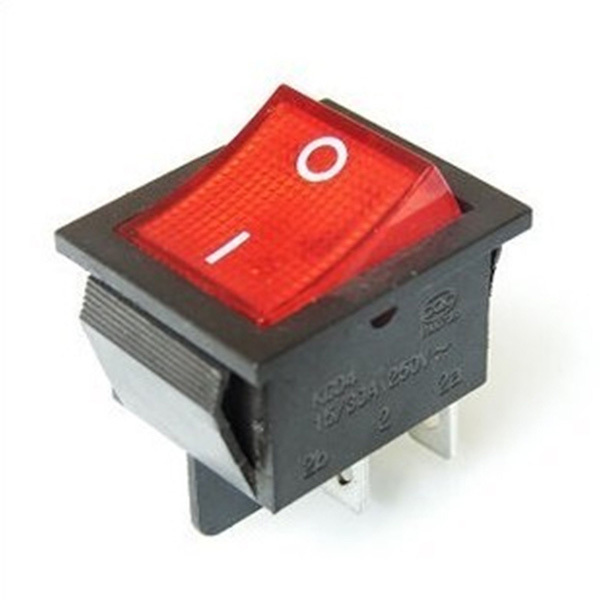
Важно! Все подключения (кроме USB-устройств) следует выполнять при выключенном компьютере. А значит, нужно переключатель перевести из положения «1-включено» в положение «0-выключено». Так отключается питание от системного блока.
Клавиатура и мышь
Начнём с подключения клавиатуры и мыши. Их коннекторы одинаковы по форме и внутри имеют ключ, упрощающий подсоединение. Допускать ошибку при их подключении нежелательно, поскольку существует риск получить определённые поломки: сжигается мышка, клавиатура или сами порты контроллера на материнской плате.
Как всегда, у вас есть в вашем распоряжении форум, на котором помимо ответов на ваши вопросы вы можете увидеть вклад других пользователей, которые часто дополняют статьи замечательными идеями, полезными более чем одному. Хорошо, это означает, что вы - простой пользователь, который никогда не открывал компьютер, и боится задуматься о возможности поднять отвертку, чтобы открыть микрофон, но хочет заменить источник питания лучшим. Это руководство было сделано для вас: пошаговое руководство, полное иллюстраций, особенно написанное для пользователей с небольшим опытом работы с микроустановкой или без него, но которые хотят узнать, как заменить детали внутри компьютера, чтобы сохранить изменения.
К тому же надо отметить, что отличия у PS/2 портов всё же есть – это различная маркировка. Клавиатура, как правило, отмечается фиолетовым цветом, а мышь – зелёным. Точно также подключаются разъёмы на задней панели материнской платы, каждый – к гнезду совпадающего цвета.

Почему вы должны менять свой источник питания? Если вы не укажете марку и модель источника питания во время покупки микропрограммы, магазин, скорее всего, продаст вам микрофон с общим источником питания, которого часто недостаточно для высокопроизводительных приложений. Говорить поставщику, что достаточно мощности источника, которого вы хотите, недостаточно, поскольку дешевые источники питания просто не обеспечивают помеченную мощность. Например, «общий» источник питания 400 Вт не сможет снабдить маркировкой 400 Вт.
Ваш компьютер может хорошо работать с общим источником питания, но при обновлении вашего компьютера, особенно на вашей видеокарте, могут возникнуть проблемы с нестабильностью, если ваш источник питания не обеспечит достаточную мощность для вашего компьютера. Под «проблемами нестабильности» мы подразумеваем неустойчивое функционирование микросистем, например, случайные сбрасывания, сбои и знаменитый синий экран смерти. Кроме того, если ваш текущий источник питания перегревается, то есть, если вы положите руку на микрофон поверх источника питания, и он очень горячий - пришло время переключить его на лучший источник.
На более современных компьютерах PS/2 порт может быть двухцветный (наполовину сиреневый, наполовину зелёный). Это значит, можно вставлять как мышь, так и клавиатуру. Так как последние имеют USB-разъёмы. PS/2 порты работают только после перезагрузки компьютера.
Компортовская мышь старого образца или какое-то устройство «компорт» тоже может быть подключено через выход, как от видеокарты, с единственным различием – штырьки у него наружные. Выход используется, например, для старого принтера, стационарных промышленных весов или другого оборудования, разработанного специально под этот порт.
К счастью, сегодня на рынке есть несколько отличных производителей электропитания. Приобретение нового источника питания не имеет тайны. Выберите источник с требуемой мощностью и купите «фирменный» источник. Мы не думаем, что это так, поскольку для этого разъема требуется только несколько новых материнских плат, и если это ваш случай, вы, вероятно, уже используете высокопроизводительный источник питания.
Блоки питания до 500 Вт удовлетворят большинство пользователей. Для лучшего понимания источников питания, включая их основные технические характеристики, ознакомьтесь с нашим руководством по источникам питания. Этот учебник может быть очень полезен при покупке нового источника питания.
Дополнительная информация. На разъёмах шнуров имеется направляющий штырь, который нужно совместить с соответствующим гнездом. Вставляя, следует слегка нажать на разъём, чтобы зафиксировать положение. Также подключается другой шнур в гнездо для подключения мыши.
USB подсоединения
Для подключения USB провода от внешнего USB-устройства (принтер, клавиатура, мышь) можно использовать любой из USB-портов на задней панели. USB-коннектор имеет специальную конструкцию, что исключает его неправильное подсоединение. USB шнур маркируется специальным значком, который можно увидеть, и рядом разъёмом.
Первое, что вам нужно сделать - отключить все внешние кабели от вашего микро - особенно шнура питания - и поместить микрофон на стол. Поверните микрофон для вас. Вам нужно будет удалить шесть винтов, два из которых расположены с правой стороны шкафа, который крепит боковую крышку, и четыре, которые используются для крепления блока питания к корпусу. Рисунок 1: Винты, расположенные на задней стороне корпуса.
Рисунок 2: Винты, расположенные на задней стороне корпуса, приблизительный вид. Вам понадобится крестовая отвертка. Удалите два винта, расположенные на прямой стороне, которые фиксируют боковую крышку корпуса и удаляют ее, как показано на рисунке. Рисунок 3: Открытие корпуса.
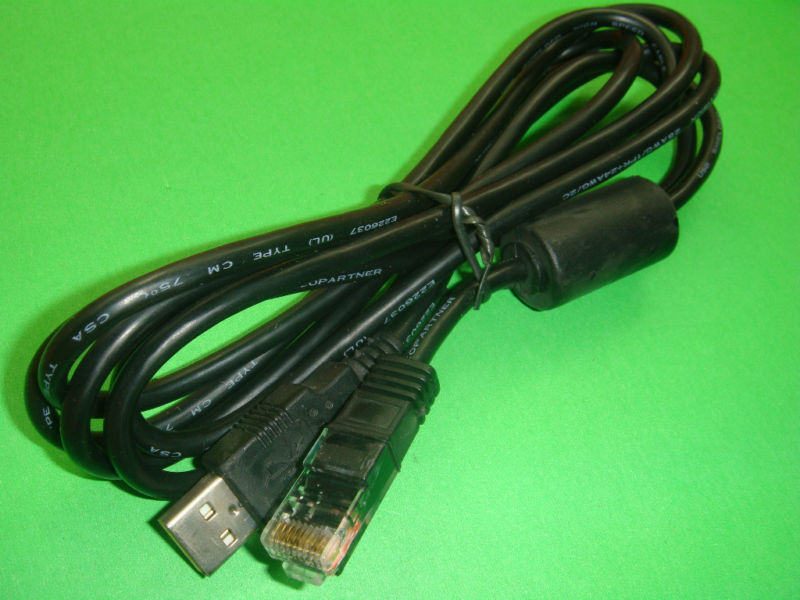
Если интернет идёт через провод, а не через Вай-фай, то разъём от домашней сети подключается в гнездо сетевой карты. Сетевая карта может стоять отдельной платой.
Акустическая система
Разъём от колонок (обычно зелёного света) подключается соответственно в зелёный разъём звуковых выходов, от микрофона (розового цвета) – в розовый. Акустическая система, например, система спецификации 2.1 подключается одним шнуром к звуковому выходу (синего цвета) на задней панели. Чтобы определить нужный выход, можно обратиться к справочной документации по материнской плате.
На рисунке 4 вы видите наш открытый корпус и точное местонахождение нашего источника питания. Перед отключением питания вам необходимо отключить все разъемы питания, которые установлены на разных устройствах внутри микропроцессора. Перед подключением адаптера к электрической розетке убедитесь, что шнур питания или шнур питания правильно подключены к адаптеру питания. Также не забудьте сначала подключить источник питания к розетке, прежде чем подключать его к компьютеру.
ИБП может нагреваться при нормальной работе. Чтобы уменьшить возможность перегрева адаптера и снизить риск получения травмы из-за высокой температуры, выполните одно из следующих действий. Не размещайте адаптер питания в местах, которые останавливали бы тепло, выходящее из него. Также избегайте длительного физического контакта с используемым источником питания. Таким образом, мы можем сказать, что компьютерный источник - это устройство, которое превращает 230 В гнезда в напряжения, необходимые для запуска компьютера в оптимальных условиях.
Кабель питания от сети угловой
Прежде чем подключить шнур к разъёму блока питания, следует ещё раз убедиться, что выключатель на задней стенке блока питания в положении «выключено». Затем подсоединить кабель сетевой угловой к подходящему по форме разъёму на блоке питания и вернуть выключатель в положение «включено». Подключение внешнего провода питания сети завершено.
Будучи свободным рынком, рынком с большой свободой на китайском рынке, было доказано, что мы все чаще страдаем от продуктов, которые быстро разбиваются на продукты низкого качества, которые не следуют никаким правилам. Это будет потребительское общество, поэтому куски становятся все хуже, просто чтобы их покупали все чаще и чаще. Если источник энергии выбирает с самого начала, это может занять от 10 до 10 лет.
Как выбрать источник компьютера?
Источник качества также означает надежность. В последнее время были разработаны различные источники, многие из которых защищают компьютерные компоненты от колебаний напряжения. Хотя некоторые могут показаться тривиальными, выбор источника - это не всегда самая простая вещь.
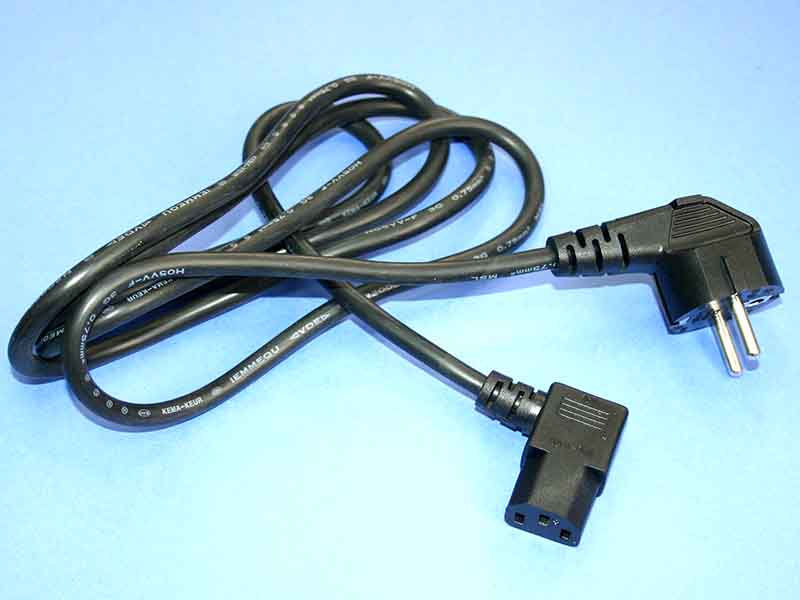
Обратите внимание! Кабель питания от сети для компьютера может выполнять роль провода для подачи питания 220 В к монитору, ПК или к другому оборудованию. Трехконтактный гнездовой разъем имеет отвод кабеля под 900. Такое угловое исполнение разъема позволяет минимизировать пространство, занимаемое подключенным шнуром.
Установка источника компьютера
В настоящее время источники соответствуют определенным стандартам. Он имеет эффективность 80, а старый стандарт 3 имеет 75 КПД. Это очень просто. Все, что вам нужно - это отвертка и корпус в корпусе. Ниже представлен модульный источник, готовый к сборке.
Источник питания - Технические характеристики
Что нам нужно знать, когда мы берем источник? С моей точки зрения, мы должны рассмотреть следующее. Источники питания и насколько они молчат - это защита, предлагаемая источниками разъемов источника питания, источник питания источника питания модульного или не модульного источника питания. Это основные критерии выбора источника питания.
Кабель питания монитора от компьютера
Кабель для подключения монитора к компьютеру подсоединяется к соответствующему по форме выходу видеокарты. На некоторых процессорах таких выходов может быть два: для интегрированной видеокарты и питания для монитора. Коннектор на шнуре имеет определённый вид, что исключает его неправильное подсоединение. Закрепляется он в разъёме с помощью двух фиксаторов.
Это несколько неправильно, думая об этом. Компьютер занимает столько времени, сколько нужно. Возможно, когда источник 800 Вт имеет низкую эффективность при потреблении 200 Вт. Тогда можно немного увеличить потребление. Существует также преимущество этих великих источников. Источник 800 Вт при нагрузке 200 Вт более тихий, чем 300 Вт при нагрузке 200 Вт. Это означает, что источник имеет эффективность 80%.
Чтобы оценить, сколько потребляет источник, нам нужно сделать расчет раньше. Как правило, спецификации производителя ищут столько, сколько они потребляют компоненты, которые мы хотим купить. Большую часть времени охлаждение источников осуществляется с помощью этих вентиляторов.
После того как все периферийные устройства подключены, провода аккуратно размещены, и нет в них путаницы, можно подключать кабель к сети, щёлкнуть тумблер.
Как подключить провода к передней плате
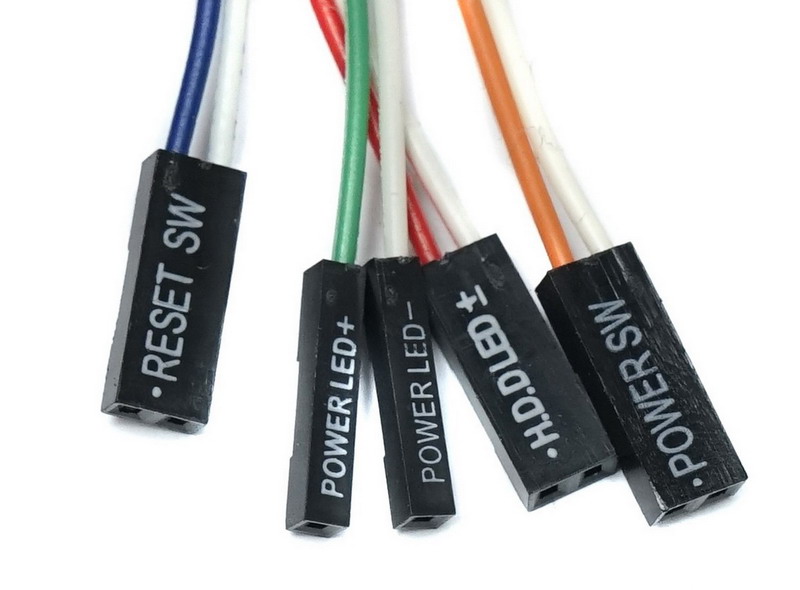
У многих возникают сложности с подсоединением проводов к материнской плате. На самом деле важны несколько блоков пинов:
Если мы купим бренд, большую часть времени у нас также будет тихое и спокойное охлаждение. С открытым исходным кодом, возможно, шум катушки. Это «база» источника. Это происходит из-за плохой изоляции катушек от источника. Обычно они изолируются пастой от производителя источника, и со временем, если они поймают пыль, если они недостаточно изолированы, шум, создаваемый источником, увеличивается.
Это не означает, что если уровень шума источника увеличивается, его необходимо заменить. Стандарт 2 представил новые защиты, такие как перенапряжение, перегрузка по току, короткое замыкание и перегрев. Рельс является «каналом доставки» напряженности. Это одна из самых важных вещей, на которые нужно обратить внимание при выборе источника. На данный момент у нас есть один рельс, двойной рельс, даже четыре рельсовых источника.
- оранжевый – эписиспикер, та самая пищалка, которая пищит, сигнализируя о прохождении POST кодов или неисправности при старте;
- красный – POWER кнопка, выключающая / включающая компьютер;
- синий – сигнал жёсткого диска с мигающей лампочкой;
- зелёная – REZET кнопка перезагрузки;
- серый – встроенный датчик открытого корпуса;
- фиолетовый – POWER LET цветная лампочка, сигнализирующая о включённой системе.
Обычными являются одиночные рельсы, более новые энтузиасты и двойной рельс. Если вы хотите узнать больше о железных дорогах, вы можете ознакомиться здесь. Если источник не имеет 6-контактного разъема, и вы только что купили видеокарту, которая нуждается в таком 6-контактном соединении, не пытайтесь использовать ее, потому что у источника будут проблемы.
Один рельс и двойной рельс для тех, кто обрабатывает электронику. При выборе источника, в наших умах должно быть очень ясно, что нам нужно кормить. Мы можем даже взять запас проводов на будущее. Если мы выберем модульный источник, тем лучше. Они больше нас не будут беспокоить. У вас есть подробный пункт о разъемах питания.
По типу подключения к этим блокам коннекторы бывает 2-х или 3-х пиновые. На каждом из них существует своя маркировка. Стрелочка на одном из пинов говорит о плюсовом контакте.
Желательно соблюдать полярность некоторых пинов при подключении. Некоторые производители специально подсказывают, где плюс, а где минус, чтобы не было путаницы с полярностью. Крестик и есть плюс. Если расположить материнскую плату, чтобы читались надписи, все плюсовые контакты окажутся слева.
Это для претенциозного. Если рип небольшой, вы, скорее всего, не будете иметь фоновый шум при прослушивании музыки. К сожалению, вы не можете действительно знать, что вы покупаете, просто спросите тех, у кого есть такой источник. Однако эти вещи «слышат» по-разному от каждого уха. В последнее время приливы сводятся к уменьшению потерь, и в Европейском Союзе существует рекомендация, что источники имеют эту функцию.
Эффективность источника питания
Чем лучше эффективность источника, тем меньше трата тока, поэтому счет становится все меньше и меньше. Маркетинговая вещь, которая поймала, но и хорошая вещь для тех, кто хочет сделать управление проводами достойным. Вот статья о модульных и не модульных источниках.
Итак, нами рассмотрена задняя панель системного блока, и к какому разъёму, что нужно подключать. Статья рассчитана для новичков и неопытных пользователей. Некоторых разъёмов может и не быть в виду того, что каждый системный блок имеет свои особенности, либо модель компа устаревает.
На сегодня самыми распространёнными считаются USB-разъёмы. Несмотря на великое многообразие периферийных устройств персональных компьютеров, все они взаимодействуют с процессором и оперативной памятью примерно одинаковым образом.
В Румынии бренд все делает. С моей точки зрения, сейчас все в порядке. Крупные бренды часто предпочитают использовать посредников. Хорошо, в старые времена они были очень хорошими, а некоторые еще есть, но производители не всегда выбирают то, что лучше.
Эффективность источника питания
Чем лучше эффективность источника, тем меньше трата тока, поэтому счет становится все меньше и меньше. Маркетинговая вещь, которая поймала, но и хорошая вещь для тех, кто хочет сделать управление проводами достойным. Вот статья о модульных и не модульных источниках.
Видео
Многие пользователи недооценивают важность блока питания в обеспечении корректной и стабильной работы компьютера, хотя этого делать не стоит. Именно от хорошего блока питания будет зависеть, насколько уверенно, быстро и эффективно будут работать все составляющие компьютера. В том случае, если вы решили заменить блок питания на новый, вам необходимо его правильно подключить. Данный вопрос и будет рассмотрен подробнее.
Замена блока питания – процесс не такой сложный, как может показаться на первый взгляд. Если к делу подходить основательно и с должной аккуратностью, то процедура снятия старого блока питания и установки нового будет происходить в считаные минуты.
Снимаем старый блок питания
Прежде чем мы перейдем к основной сути вопроса, необходимо уделить время процедуре снятия старого блока питания. Процесс этот выполняется в несколько очевидных и несложных шагов.
Шаг 1: отключение от сети всех кабелей, питающих компьютер
Прежде чем продолжать, компьютер необходимо обязательно полностью обесточить. Некоторые блоки питания имеют специальный выключатель, который полностью выключает весь системный блок, если у вас такой имеется, его необходимо переключить в неактивное положение.
Шаг 2: снятие боковой панели корпуса системного блока
Когда первый этап был успешно пройден, можно переходить непосредственно к самому процессу, который начинается, конечно, с получения доступа ко внутренностям системного блока.
Современные корпуса устроены по-разному: в некоторых достаточно отщелкнуть боковую стенку, в других необходимо снять крышку, предварительно открутив закрепляющие винты. Соответственно, ваша задача состоит в том, чтобы снять одну из стенок блока, чтобы получить непосредственный доступ к старому блоку питания.
Шаг 3: фотографирование разводки
Чтобы при подключении нового блока питания не запутаться в том, как подключаются и к каким устройствам кабели блока питания, рекомендуем сделать несколько снимков, которые впоследствии значительно упростят вам жизнь.
Шаг 4: отключение кабелей, ведущих к материнской плате
Прежде всего, блок питания питает материнскую плату, поэтому именно от нее для начала и потребуется отсоединить кабели блока питания. Обращаем ваше внимание на то, что 20- или 24-контактные разъемы чаще всего фиксируются ключом, поэтому, прежде чем доставать кабель, вам потребуется обязательно отодвинуть ключ, иначе высок риск поломки.
Шаг 5: отключение кабелей, подключенных к другим устройствам
Здесь порядок неважен – главное, отключить все, что питает блок питания.
Шаг 6: изъятие блока питания
Удостоверившись, что все кабели блока питания были успешно отключены, вам потребуется его аккуратно вынуть из корпуса системного блока – для этого необходимо открутить крестовой отверткой винты, которые крепят его к корпусу. В большинстве случаев блок питания крепится четырьмя винтами, но современные производители могут использовать и меньше.
Старайтесь доставать блок питания медленно, поскольку, если какой-либо из силовых кабелей не был отключен, есть риск сломать какое-либо и устройств. Если все кабели были отключены, блок питания легко покинет корпус.
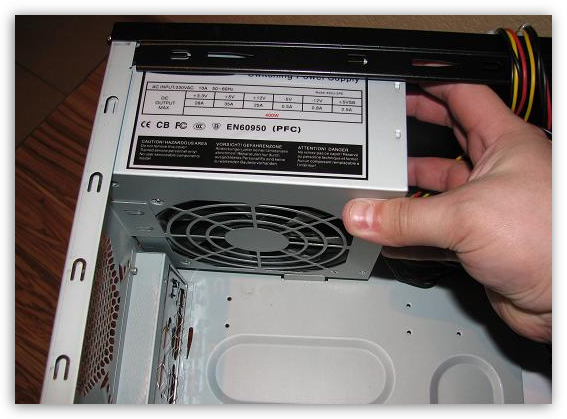
Собственно, на этом процесс отключения блока питания завершен. Дело осталось за малым – подключить новый блок питания.
Подключение блока питания
Для удобства процесс подключения нового блока питания мы также поделили на несколько этапов.
Обращаем ваше внимание на то, что мощность блока питания должна обеспечивать полноценное питание вашего компьютера. Если вы подключите маломощный блок, компьютер может работать очень медленно или вовсе отказаться запускаться. Если вы еще не выбрали блок питания, на нашем сайте прежде уже рассказывалось, каким образом необходимо сделать правильный выбор, рассчитав правильную мощность.
Шаг 1: открытие корпуса системного блока
Если корпус системного блока закрыт – вам потребуется получить доступ к его внутренностям, сняв боковую стенку. Как только данная задача будет выполнена, положите системный блок на блок – так будет намного проще выполнить установку блока питания.
Шаг 2: снятие кулера и процессора
Часто, чтобы установить блок питания, вам необходимо освободить достаточное место, на время изъяв некоторые устройства. Как правило, в большинстве случаев пользователям требуется достать кулер и процессор, но поскольку внутреннее устройство системного блока может быть совершенно иным, данная процедура может и не потребоваться.
Шаг 3: установка нового блока питания
Вставьте блок питания в корпус системного блока. Для удобства во многие корпуса встроены специальные полозья, с помощью которых блок питания может удобно «въехать» в свое гнездо.
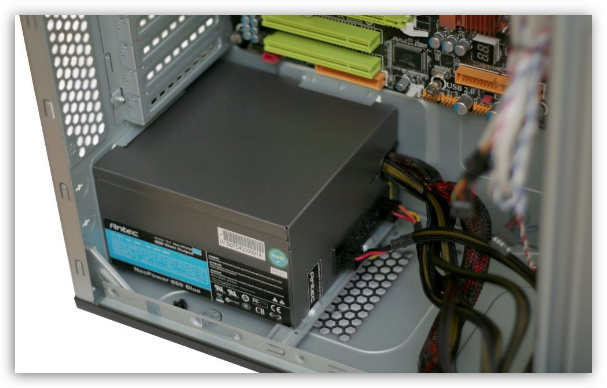
Прежде чем прикручивать блок питания к корпусу, обязательно убедитесь в том, что доступ к вентилятору ничем не заблокирован, а сам блок питания четко совмещается со всеми винтами на корпусе. Прикрутите его винтами со внешней и внутренней части корпуса.
Шаг 4: подключение разъемов
Теперь, когда блок питания установлен в компьютер, можно заниматься подключением силовых кабелей к материнской плате. Если у вас было сделано фото по совету выше, используйте его, чтобы знать, какой кабель куда подключается.
Как правило, подключение кабелей выполняется в следующем порядке:
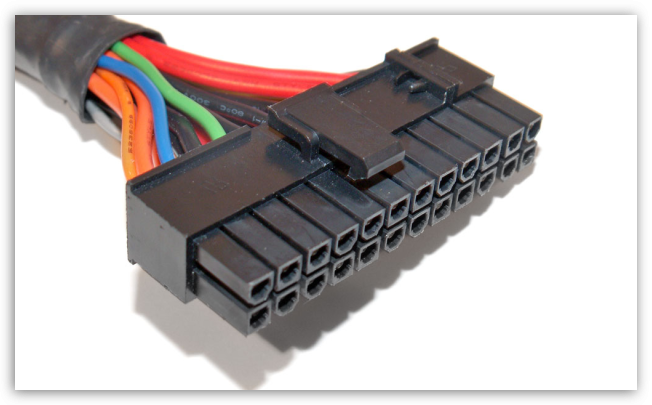
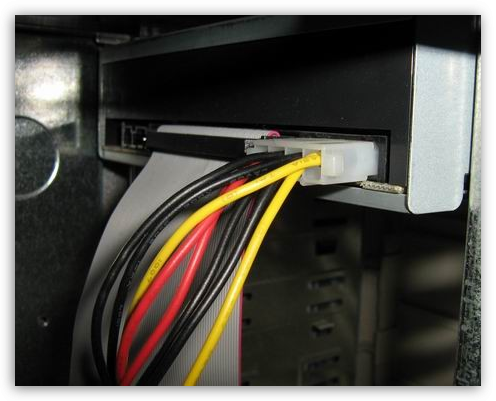
Подключив все кабели, обязательно проверьте, чтобы они не мешали другим устройствам компьютера, например, кабель не прикасался к кулеру. Все неиспользованные кабели рекомендуется скрепить стяжкой и аккуратно убрать в сторону, чтобы они не болтались по всему корпусу.
Шаг 5: сборка компьютера
Установите на место стенку системного блока, а затем переверните его в вертикальное положение. Подключите все кабели компьютера к сети. Если на блоке питания имеется переключатель, убедитесь, что он установлен в активное положение.
Собственно, на этом работа по подключению блока питания завершена. С этого момента компьютер можно включать. Как вы могли убедиться, процесс действительно несложный, главное, подходить к работе очень внимательно, и даже не зная, какой кабель за что отвечает, вы легко все сможете установить в нужные гнезда.


